คู่มือการใช้งานระบบสำหรับอาจารย์นิเทศก์
คำอธิบายขั้นตอนการติดตามผลและบันทึกการนิเทศนักศึกษาอย่างละเอียด
ภาพรวมของหน้าจัดการ (Supervisor Dashboard)
หน้าแรกของอาจารย์นิเทศก์ถูกออกแบบมาเพื่อความเร็วในการตรวจสอบสถิติรายเทอม:
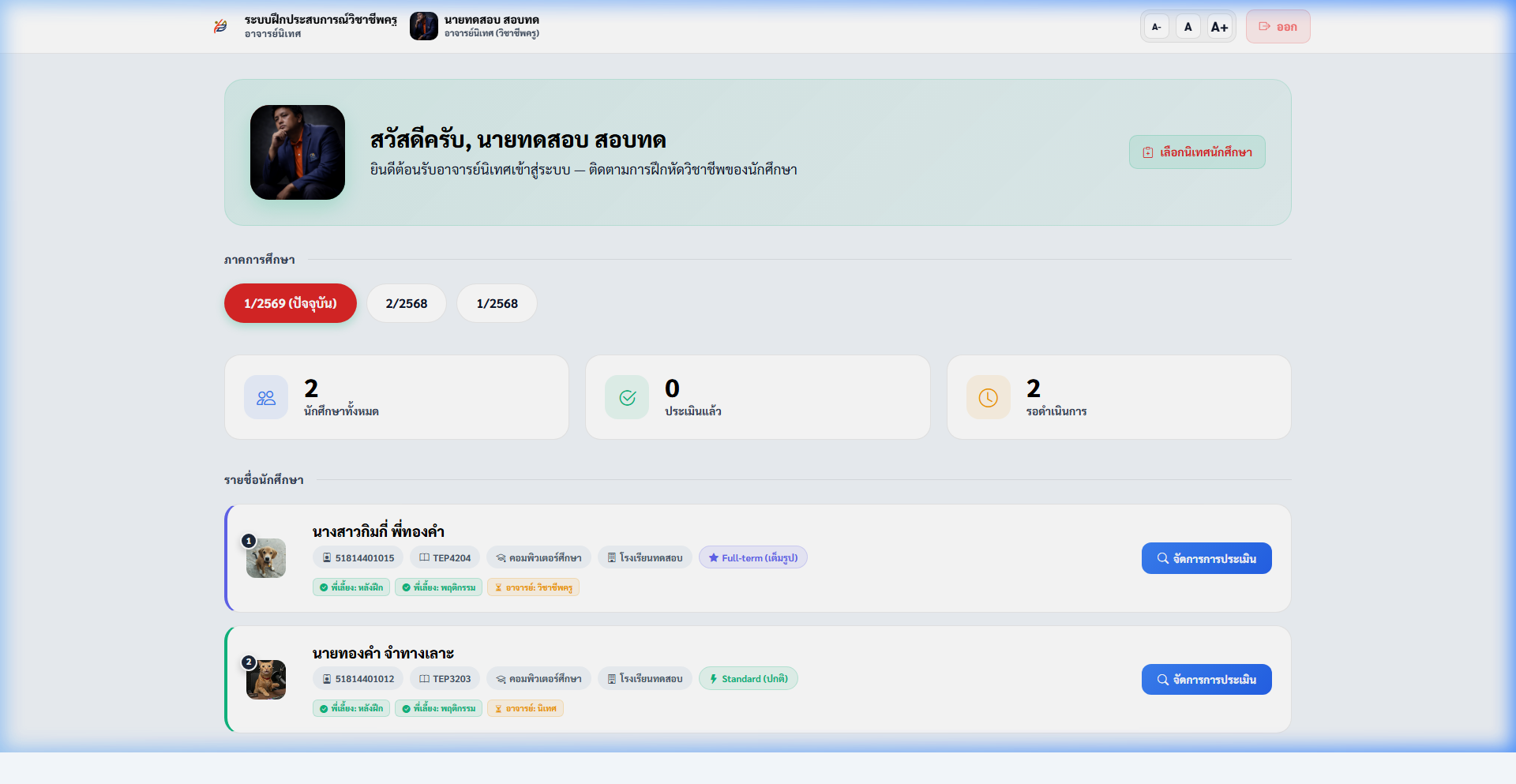
- สถิตินักศึกษา: แสดงจำนวนนักศึกษาที่คุณดูแลแบ่งตามสถานะ (ยังไม่ประเมิน / ประเมินแล้ว)
- ตารางรายชื่อ: แสดงรายชื่อนักศึกษา, โรงเรียนที่ออกฝึก และปีการศึกษา
- การสลับเทอม: หากมีข้อมูลย้อนหลัง สามารถใช้ Dropdown ด้านบนเพื่อดูประวัตินิเทศในเทอมก่อนๆ ได้
การเลือกนักศึกษาในความดูแล (Selecting Students)
หากท่านยังไม่มีนักศึกษาขึ้นในรายการ หรือต้องการนิเทศเพิ่มเติม:
- คลิกเมนู "เลือกนิเทศนักศึกษา" (มุมบนขวาหรือในเมนูจัดการ)
- ระบบจะแสดงรายชื่อนักศึกษาทั้งหมดที่ "ยังไม่มีอาจารย์นิเทศก์"
- การกรอง: สามารถกรองตามสาขาวิชา หรือค้นหาด้วยชื่อโรงเรียนเพื่อให้ง่ายต่อการจัดการโรงเรียนในละแวกเดียวกัน
- บันทึก: ติ๊กเลือกหน้ารายชื่อนักศึกษาที่ท่านต้องการ และกดปุ่ม "ยืนยันการเลือกนิเทศ"
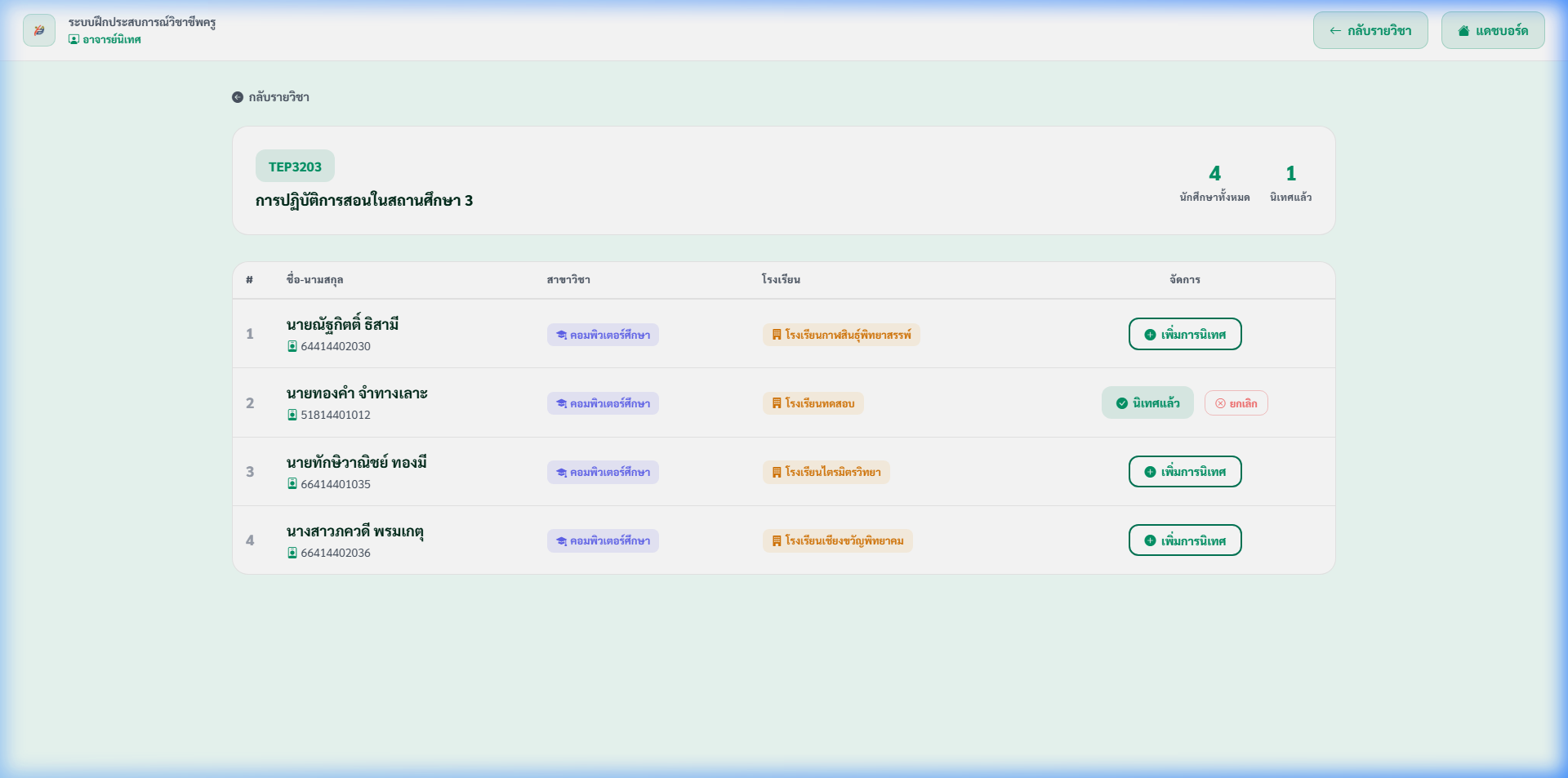
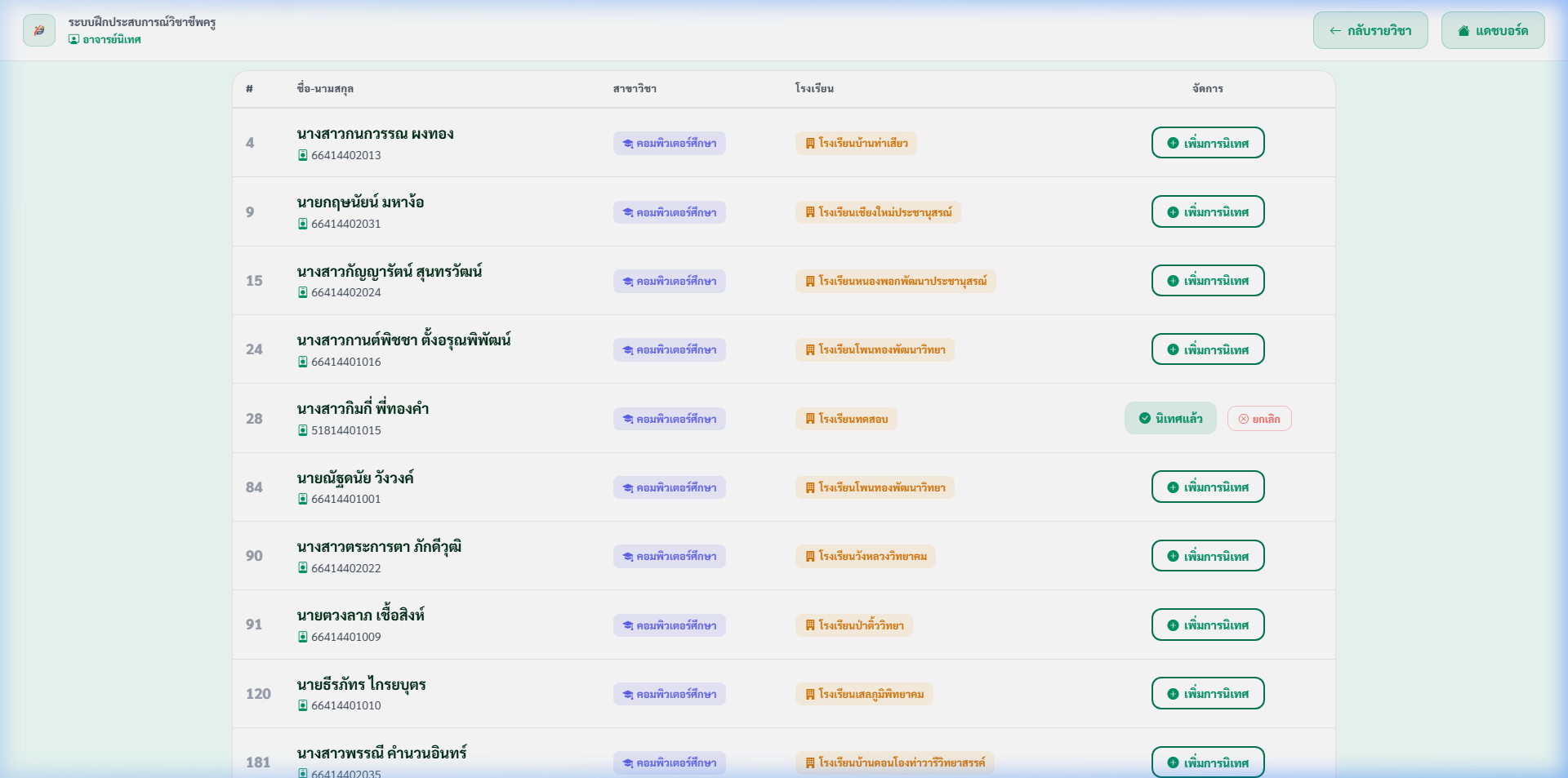
Tip: การเลือกนักศึกษาในโรงเรียนเดียวกันจะช่วยให้อาจารย์ประหยัดเวลาในการเดินทาง โดยท่านสามารถเห็นตำแหน่งโรงเรียนเบื้องต้นได้จากข้อมูลที่นักศึกษาระบุไว้
การบันทึกผลการนิเทศ (Supervision Recording)
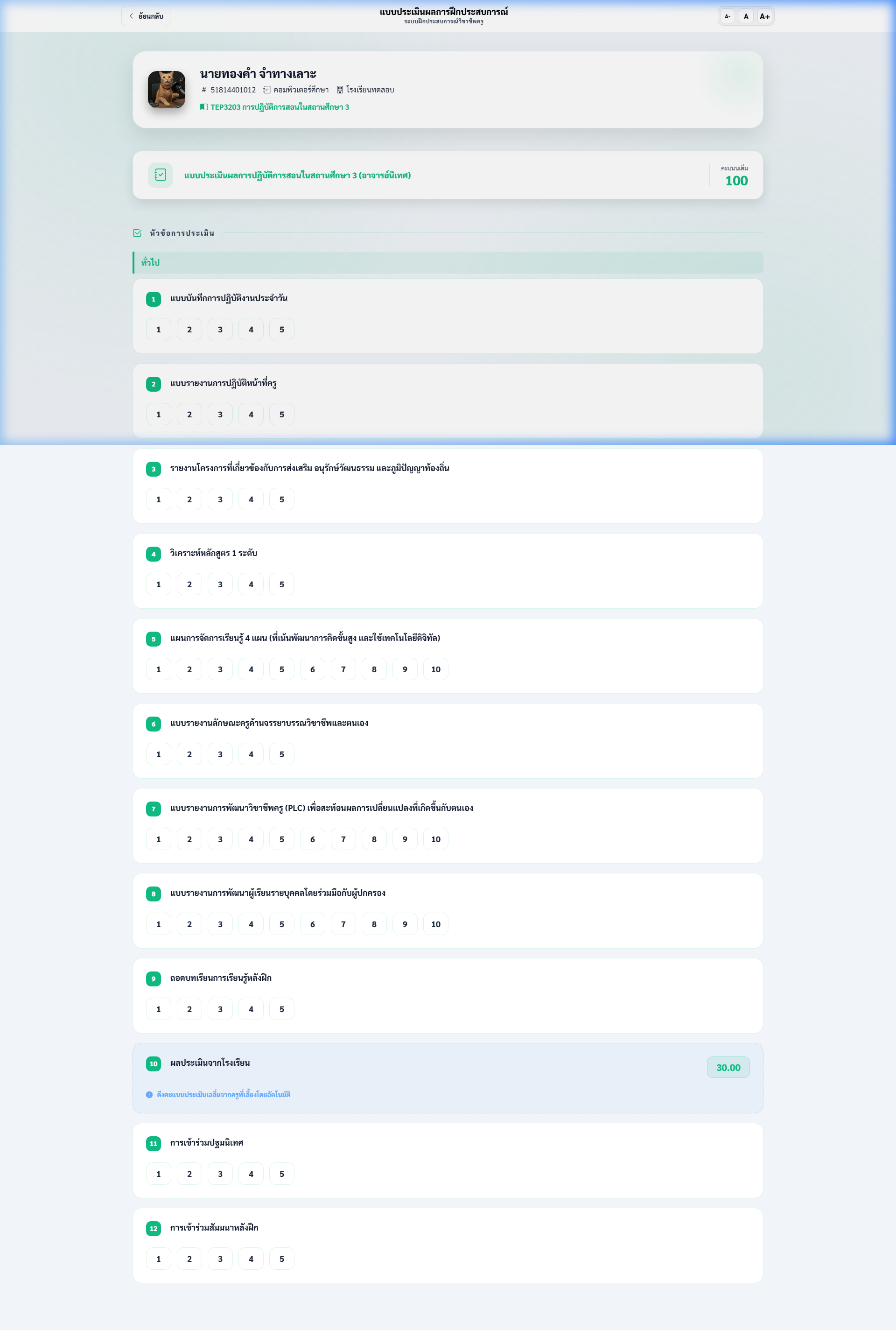
เพื่อบันทึกรายละเอียดการเข้านิเทศแต่ละครั้งให้เป็นไปตามเกณฑ์ของคณะ:
ขั้นตอนการประเมิน:
- ที่รายชื่อนักศึกษาในหน้าหลัก กดปุ่ม "บันทึกการนิเทศ"
- วันที่เข้านิเทศ: เลือกวันที่และเวลาที่ท่านเข้าพบนักศึกษาที่โรงเรียน
- เกณฑ์การประเมิน: ให้คะแนนตามหัวข้อที่ระบบกำหนด (เช่น การจัดการชั้นเรียน, การใช้สื่อการสอน, บุคลิกภาพ)
- บันทึกข้อเสนอแนะ: พิมพ์สิ่งที่นักศึกษาทำได้ดี และจุดที่แนะนำให้แก้ไข เพื่อให้นักศึกษาสามารถเข้ามาอ่านและปรับปรุงในคาบสอนถัดไปได้
การตรวจสอบสถานะภาพรวม (Reporting)
อาจารย์นิเทศก์สามารถตรวจสอบได้ว่านักศึกษาในความดูแลได้รับการประเมินจากครูพี่เลี้ยงแล้วหรือยัง เพื่อคอยกระตุ้นให้นักศึกษาประสานงานกับทางโรงเรียนให้ครบถ้วนก่อนปิดภาคเรียน
การประกวดและประเมินผลงานวิจัยในชั้นเรียน 5 บท (Research Contest Evaluation)
คณะครุศาสตร์ได้จัดกิจกรรมการประกวดงานวิจัยในชั้นเรียนเพื่อส่งเสริมทักษะการแก้ปัญหาในชั้นเรียนของนักศึกษาฝึกปฏิบัติการสอนเต็มรูป (Full-term เช่น รายวิชา TEP4204) อาจารย์นิเทศก์ประจำสาขาวิชาสามารถเข้าตรวจและประเมินเล่มวิจัยฉบับสมบูรณ์ 5 บท ของนักศึกษาผ่านระบบได้ดังนี้:
5.1 การเข้าสู่เมนูและการเลือกรับประเมินนักศึกษา
- เข้าสู่ระบบอาจารย์นิเทศก์ เลือกเมนู "การประกวดงานวิจัยในชั้นเรียน" (หรือเข้าที่
/supervisor/research_contest.php) - เลือก ภาคการศึกษา ที่ต้องการดูข้อมูล
- ระบบจะแสดงสถิติภาพรวม โควตาการรับประเมิน และรายชื่อนักศึกษาในสาขาวิชาของท่าน พร้อมสถานะการส่งเล่มวิจัย (ส่งแล้ว / ยังไม่ส่ง)
- การเลือกรับประเมิน: ที่แถวนักศึกษาที่ท่านต้องการรับประเมิน ให้กดปุ่ม เลือกรับประเมิน
- การนำออกจากรายการ: หากเลือกผิด หรือนักศึกษายังไม่พร้อมส่งเล่ม สามารถกดปุ่ม นำออกจากรายการ ได้ (เฉพาะก่อนที่ท่านจะทำการประเมิน)
5.2 การเปิดอ่านเล่มวิจัยฉบับสมบูรณ์ 5 บท (PDF Reader ในแท็บใหม่)
สำหรับนักศึกษาที่ส่งผลงานแล้ว อาจารย์นิเทศก์สามารถคลิกปุ่ม "เปิดอ่านเล่มวิจัย PDF":
- ระบบจะเปิดไฟล์เล่มวิจัย 5 บท ใน แท็บเบราว์เซอร์ใหม่ (New Tab) ทันที
- ทำให้อาจารย์สามารถอ่านเล่มวิจัยควบคู่ไปกับการเปิดหน้าแบบประเมินให้คะแนนได้พร้อมกันโดยไม่ต้องสลับหน้าจอไปมา
5.3 การบันทึกผลการประเมิน (เกณฑ์มาตรฐาน 10 ข้อแบบ Responsive Cards)
คลิกปุ่ม "ประเมินผลงาน" หรือ "แก้ไขผลประเมิน" เพื่อเข้าสู่หน้าแบบประเมิน (/supervisor/research_evaluate.php):
เกณฑ์การประเมินมาตรฐาน 10 ข้อ (ข้อละ 1 - 4 คะแนน รวม 40 คะแนน)
- ความเป็นมาและความสำคัญของปัญหา
- วัตถุประสงค์ของการวิจัย
- สมมติฐานหรือกรอบแนวคิดการวิจัย
- ขอบเขตของการวิจัย
- นิยามศัพท์เฉพาะ
- ประโยชน์ที่คาดว่าจะได้รับ
- เอกสารและงานวิจัยที่เกี่ยวข้อง
- วิธีดำเนินการวิจัย กลุ่มเป้าหมาย และเครื่องมือ
- การวิเคราะห์ข้อมูลและผลการวิจัย
- การสรุปผล อภิปรายผล และข้อเสนอแนะ
การตัดเกรดและระดับคุณภาพอัตโนมัติ:
- 35 – 40 คะแนน: ระดับดีเยี่ยม (Excellent)
- 29 – 34 คะแนน: ระดับดีมาก (Very Good)
- 23 – 28 คะแนน: ระดับดี (Good)
- ต่ำกว่า 23 คะแนน: ระดับพอใช้ (Fair)
ให้อาจารย์ระบุ "ข้อเสนอแนะ / จุดเด่นและสิ่งที่ควรพัฒนา" ในช่องข้อคิดเห็น แล้วกดปุ่ม "บันทึกผลการประเมิน" เพื่อยืนยัน