คู่มือการใช้งานระบบสำหรับครูพี่เลี้ยง
คำอธิบายขั้นตอนการลงทะเบียน อัปเดตข้อมูล และการประเมินนักศึกษาอย่างละเอียด พร้อมภาพประกอบจากระบบจริง
การลงทะเบียนและเข้าสู่ระบบ (Registration & Login)
1.1 หน้าเข้าสู่ระบบครูพี่เลี้ยง
เข้าถึงระบบที่ https://eduhd.reru.ac.th/internship/mentor/login.php จะพบหน้าเข้าสู่ระบบสำหรับครูพี่เลี้ยงโดยเฉพาะ
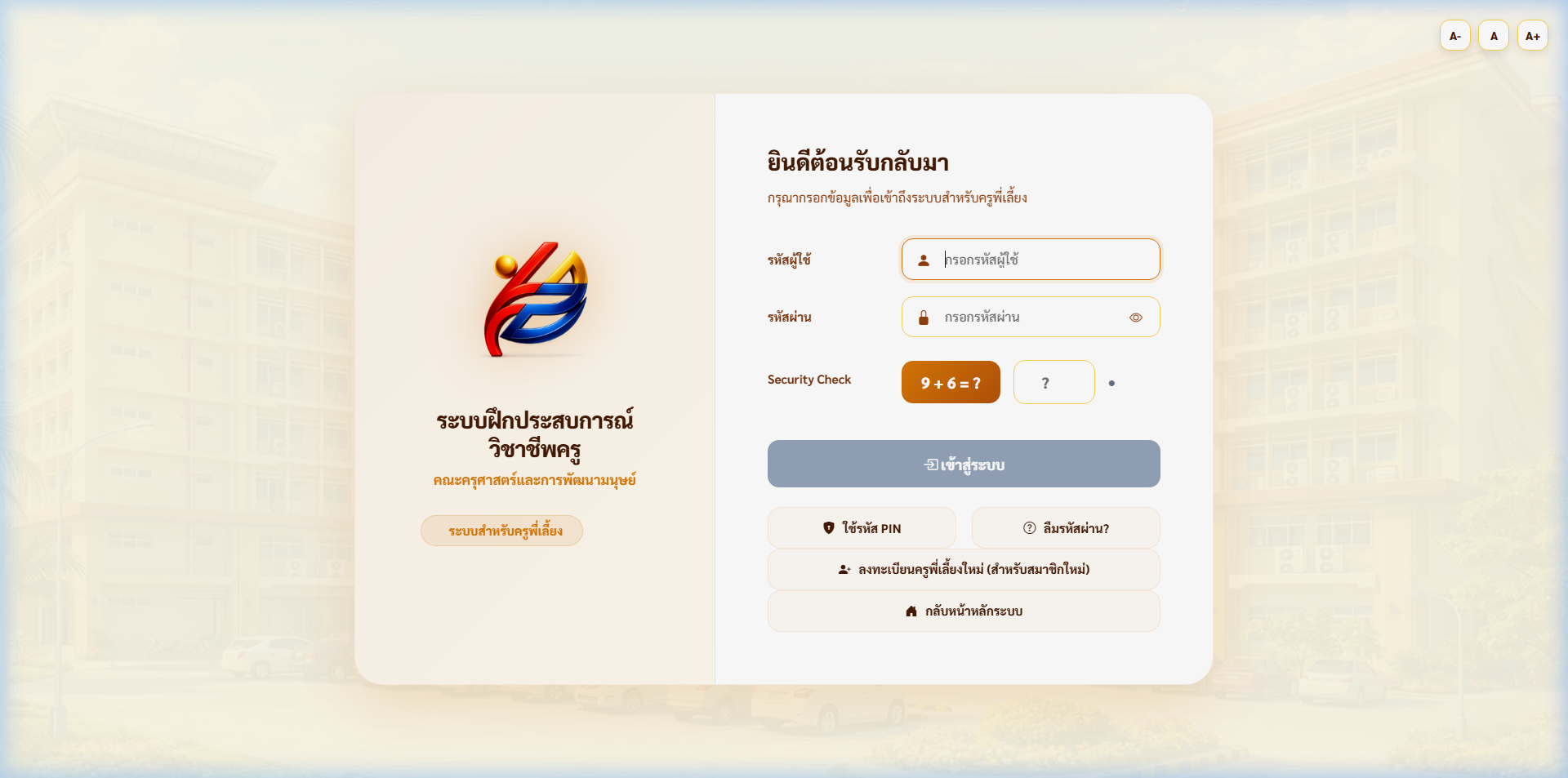
- รหัสผู้ใช้: ใช้ เลขบัตรประจำตัวประชาชน 13 หลัก เป็น Username
- รหัสผ่าน: รหัสที่ตั้งไว้ตอนลงทะเบียน
- Security Check: ตอบโจทย์คณิตศาสตร์เพื่อยืนยันตัวตน
- ใช้รหัส PIN: หากเคยตั้ง PIN ไว้ กดปุ่ม "ใช้รหัส PIN" เพื่อเข้าสู่ระบบได้เร็วขึ้น
1.2 การลงทะเบียนใหม่ (สำหรับครูพี่เลี้ยงที่ยังไม่มีบัญชี)
กดปุ่ม "ลงทะเบียนครูพี่เลี้ยงใหม่" ในหน้า Login กรอกข้อมูลให้ครบถ้วน:
- ชื่อ-นามสกุล และ คำนำหน้า
- เลขบัตรประจำตัวประชาชน 13 หลัก — ใช้เป็น Username และเชื่อมโยงกับข้อมูลนักศึกษาที่เลือกท่านเป็นครูพี่เลี้ยง
- อีเมล — ใช้สำหรับยืนยันตัวตนและกู้คืนรหัสผ่าน ต้องเป็นอีเมลที่ใช้งานได้จริง
- โรงเรียน/สถานศึกษาที่สังกัด — ค้นหาและเลือกโรงเรียนของท่านให้ถูกต้อง
- รหัสผ่าน อย่างน้อย 6 ตัวอักษร
1.3 กรณีลืมรหัสผ่าน
- กดปุ่ม "ลืมรหัสผ่าน?" ในหน้า Login
- กรอก อีเมล ที่ใช้ลงทะเบียน
- คลิกลิงก์รีเซ็ตในอีเมลที่ได้รับ (มีอายุ 1 ชั่วโมง)
- ตั้งรหัสผ่านใหม่แล้วเข้าสู่ระบบได้ทันที
หน้าแดชบอร์ดครูพี่เลี้ยง (Dashboard)
เมื่อเข้าสู่ระบบสำเร็จ ท่านจะพบกับหน้าแดชบอร์ดที่แสดงรายชื่อนักศึกษาในความดูแลของท่าน
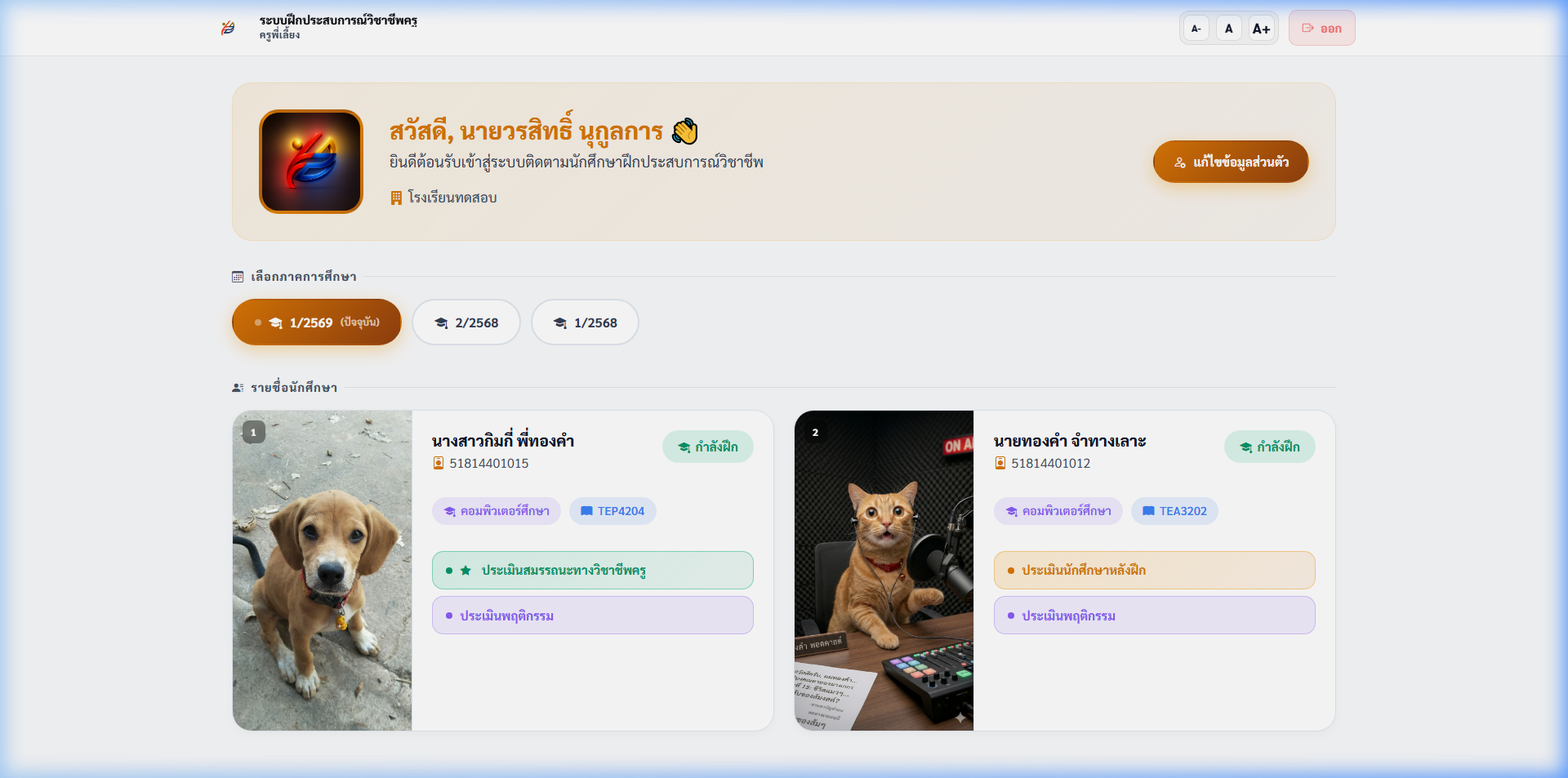
เลือกภาคการศึกษา
ด้านบนมีแถบให้เลือกภาคการศึกษา เช่น 1/2569 (ปัจจุบัน), 2/2568 เพื่อดูนักศึกษาในแต่ละเทอม
การ์ดนักศึกษา
แต่ละการ์ดแสดง ชื่อนักศึกษา, รหัส, สาขา, รหัสวิชา และปุ่มประเมิน 2 ประเภท
สีของปุ่มประเมินบ่งบอกประเภทการฝึก
การอัปเดตข้อมูลส่วนตัว (Profile Update)
กดปุ่ม "แก้ไขข้อมูลส่วนตัว" ในหน้าแดชบอร์ด เพื่อเข้าสู่หน้าโปรไฟล์
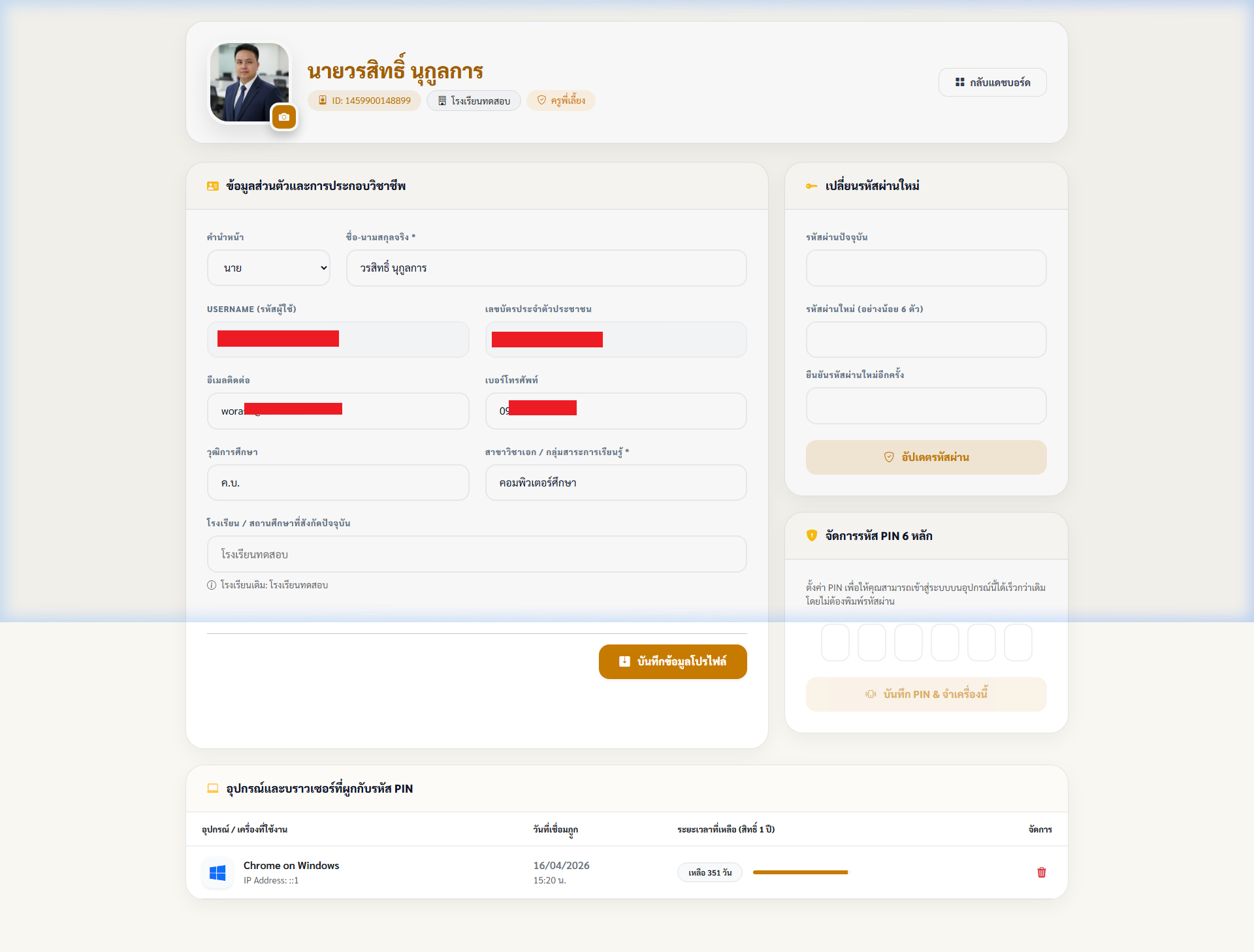
ข้อมูลสำคัญที่ต้องตรวจสอบให้ถูกต้องก่อนใช้งาน
อีเมลติดต่อ
ต้องเป็นอีเมลที่ใช้งานได้จริง เนื่องจากใช้สำหรับ กู้คืนรหัสผ่าน และรับการแจ้งเตือนจากระบบ
เลขบัตรประจำตัวประชาชน
ใช้เป็น Username สำหรับ Login และใช้ เชื่อมโยงกับนักศึกษา ที่เลือกท่านเป็นครูพี่เลี้ยง ต้องถูกต้อง 13 หลัก
โรงเรียน/สถานศึกษาที่สังกัด
ต้องตรงกับโรงเรียนที่นักศึกษาไปฝึกสอน เพื่อให้ระบบจับคู่ข้อมูลได้ถูกต้อง
ฟีเจอร์อื่นๆ ในหน้าโปรไฟล์:
- อัปโหลดรูปโปรไฟล์: คลิกที่ไอคอนกล้องบนรูปภาพ
- เปลี่ยนรหัสผ่าน: กรอกรหัสผ่านปัจจุบันและรหัสผ่านใหม่ กดปุ่ม "อัปเดตรหัสผ่าน"
- ตั้งรหัส PIN 6 หลัก: เพื่อเข้าสู่ระบบได้รวดเร็วบนอุปกรณ์เดิม โดยไม่ต้องพิมพ์รหัสผ่านทุกครั้ง
3.4 การขอแก้ไขเลขบัตรประจำตัวประชาชน
เนื่องจากเลขบัตรประชาชนเป็นข้อมูลสำคัญที่ใช้เชื่อมโยงกับ Username และข้อมูลการฝึกงานของนักศึกษา หากท่านต้องการแก้ไข ให้ดำเนินการดังนี้:
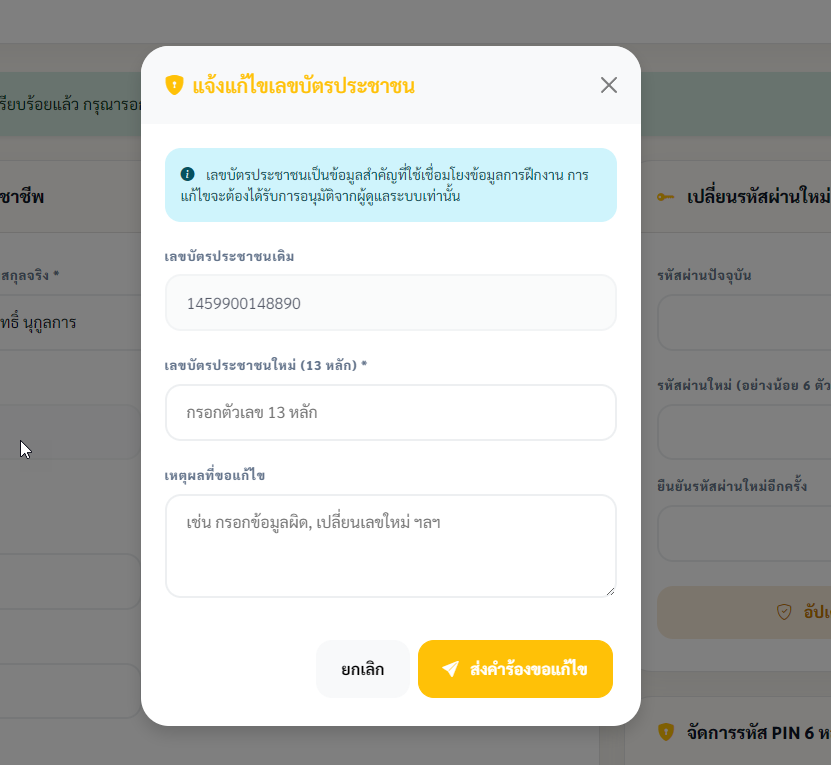
- ในหน้าโปรไฟล์ คลิกปุ่ม "แจ้งแก้ไข" สีเหลืองทอง บริเวณช่องเลขบัตรประจำตัวประชาชน
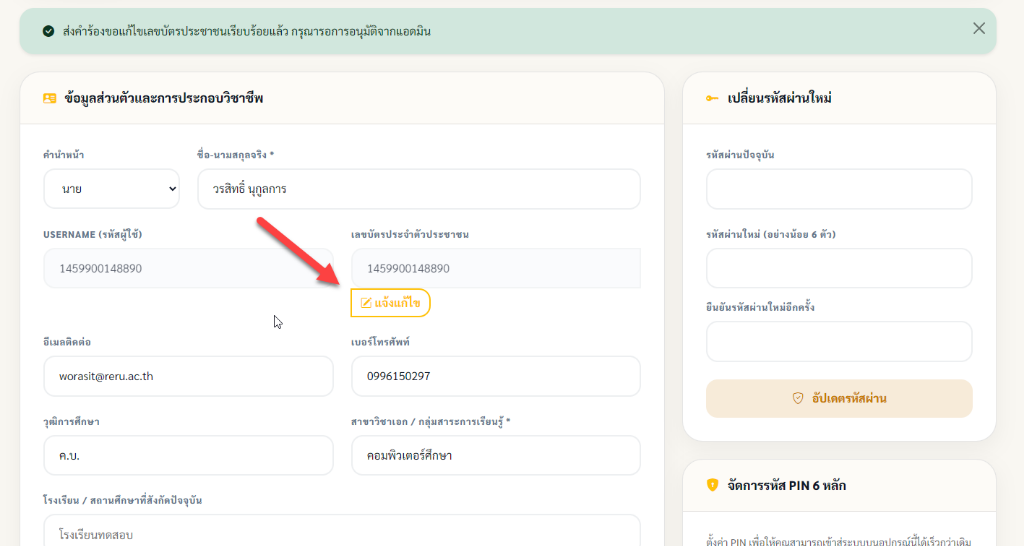
- กรอก เลขบัตรประจำตัวประชาชนใหม่ (13 หลัก) และ เหตุผลที่ขอแก้ไข ให้ชัดเจน
- กดปุ่ม "ส่งคำร้องขอแก้ไข"
การรออนุมัติ
หลังจากส่งคำร้องแล้ว ข้อมูลจะยังไม่เปลี่ยนทันทีจนกว่า ผู้ดูแลระบบ (Admin) จะทำการอนุมัติ ท่านสามารถตรวจสอบสถานะได้ในหน้าโปรไฟล์ ซึ่งจะแสดงข้อความ "อยู่ระหว่างรออนุมัติ" พร้อมเลขใหม่ที่ท่านแจ้งไว้
การประเมินนักศึกษาหลังฝึก — รายวิชา Standard
สำหรับนักศึกษาที่ฝึกในรายวิชาปกติ (ไม่ใช่ TEP4204) เช่น TEA3202, TEP2201 เป็นต้น ในการ์ดนักศึกษาจะแสดงปุ่ม "ประเมินนักศึกษาหลังฝึก" สีส้มทอง
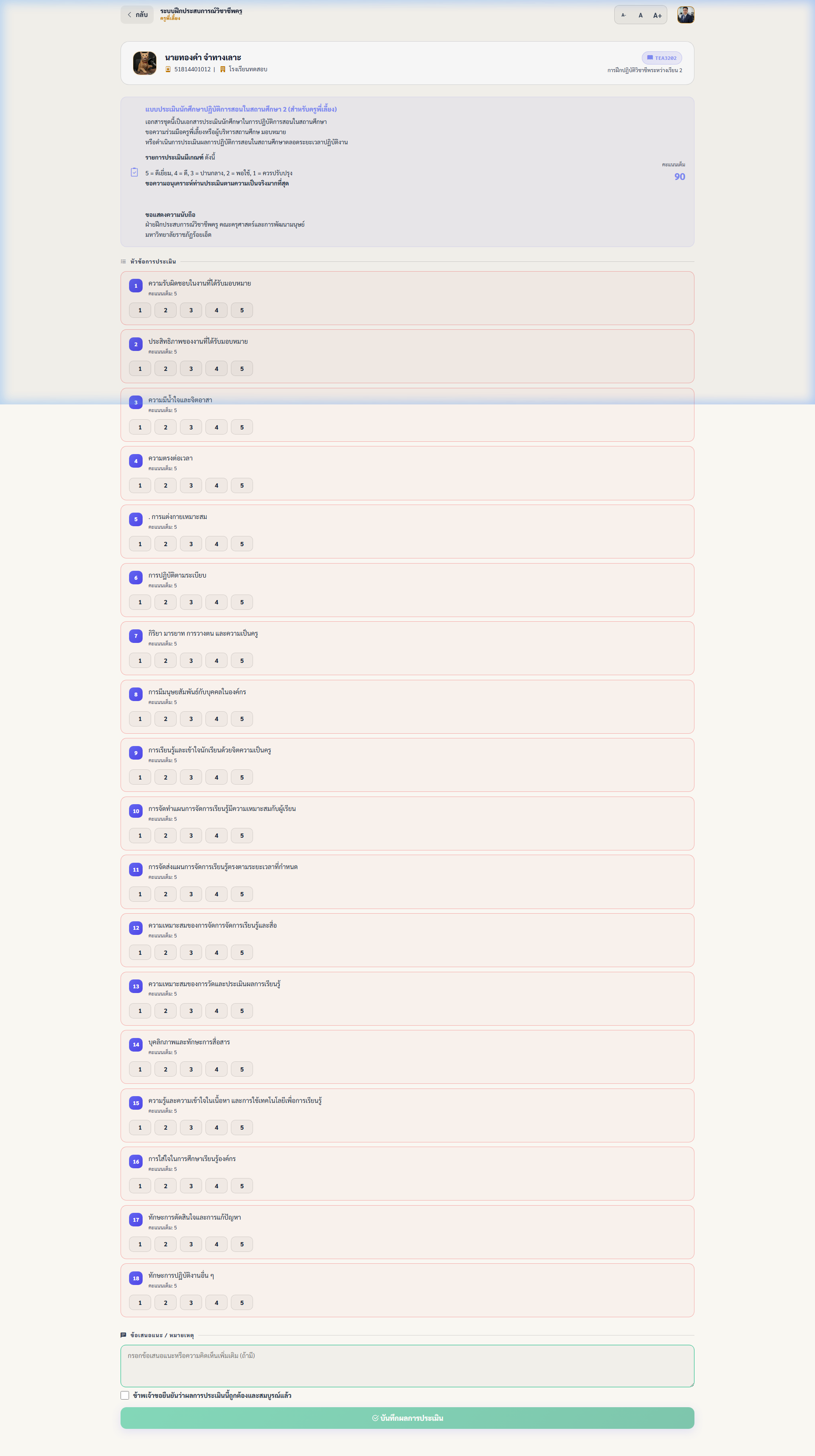
- ระบบจะแสดงรายการหัวข้อประเมินตามที่กำหนดในแบบประเมิน
- ให้คะแนน 1–5 ในแต่ละหัวข้อ (5 = ดีมาก, 1 = ควรปรับปรุง)
- กรอก ข้อเสนอแนะ/หมายเหตุ (ถ้ามี)
- ติ๊ก "ข้าพเจ้ายืนยันว่าผลการประเมินนี้ถูกต้อง" แล้วกดปุ่ม "บันทึกผลการประเมิน"
คะแนนส่วนนี้จะถูกส่งเป็นส่วนหนึ่งของคะแนนรวมที่อาจารย์นิเทศก์นำไปคำนวณเกรดนักศึกษา กรุณาพิจารณาให้รอบคอบก่อนบันทึก
การประเมินสมรรถนะทางวิชาชีพครู — รายวิชา Full-term (TEP4204)
สำหรับนักศึกษาที่ฝึกในรายวิชา TEP4204 (การปฏิบัติการสอนในสถานศึกษา 4) ซึ่งเป็นการฝึกแบบ Full-term ในการ์ดนักศึกษาจะแสดงปุ่ม "⭐ ประเมินสมรรถนะทางวิชาชีพครู" สีเขียว
ความแตกต่างจาก Standard
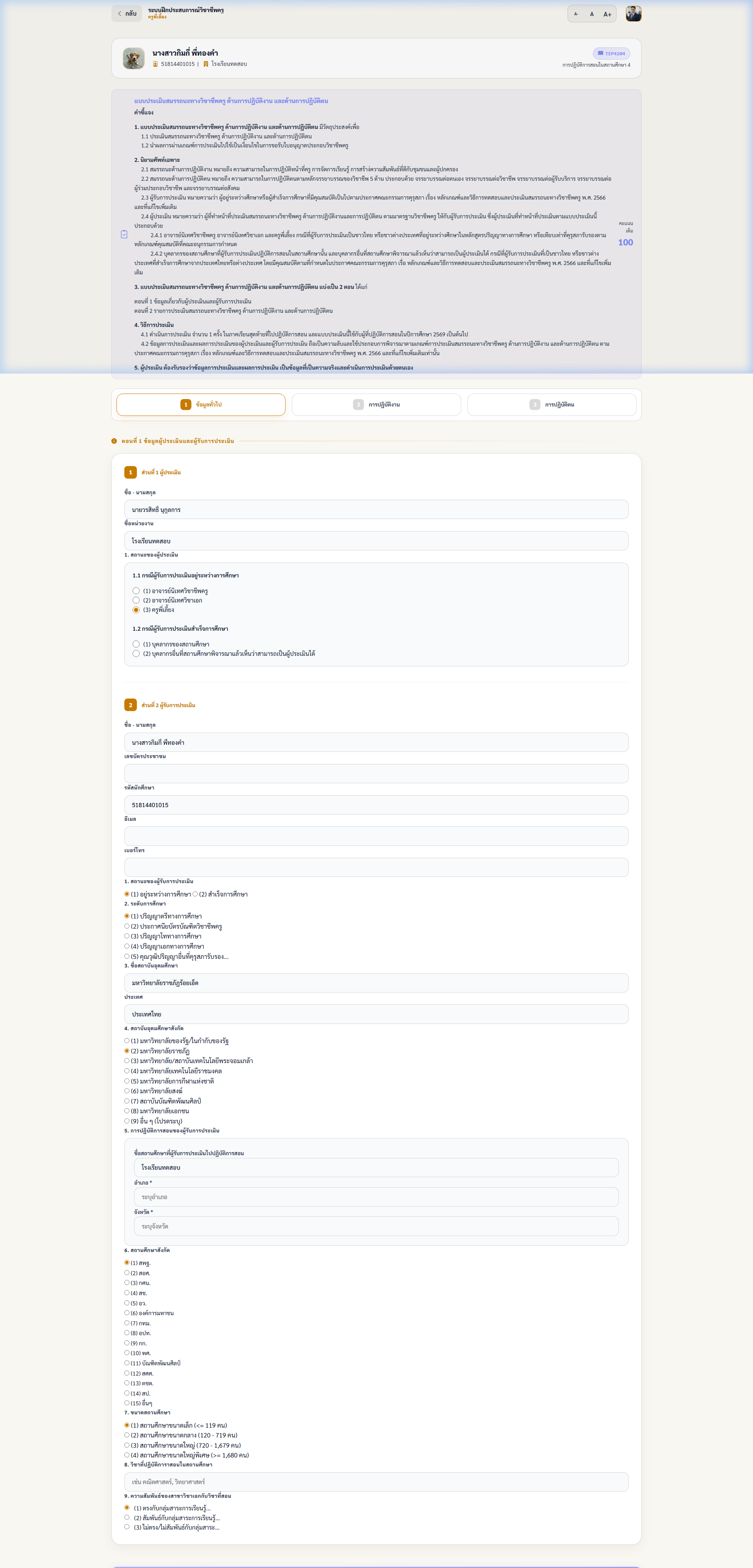
- แบบประเมินมี หลายขั้นตอน (Multi-step) ครอบคลุม 2 ด้านหลัก: ด้านการปฏิบัติงาน และ ด้านการปฏิบัติตน
- จำนวนหัวข้อประเมินมากกว่า Standard และคะแนนรวมสูงกว่า
- มีข้อมูลเพิ่มเติม เช่น ตำแหน่งผู้ประเมิน, ประเภทวุฒิ, สถานะโรงเรียน ฯลฯ
- กรอกให้ครบทุกขั้นตอน แล้วกดปุ่ม "บันทึกผลการประเมิน" ในขั้นตอนสุดท้าย
การประเมินพฤติกรรมนักศึกษา (Behavior Evaluation)
นอกจากการประเมินผลการสอนแล้ว ท่านยังต้องประเมิน พฤติกรรม เจตคติ และคุณลักษณะความเป็นครู ของนักศึกษาอีกด้วย โดยกดปุ่ม "ประเมินพฤติกรรม" สีม่วง
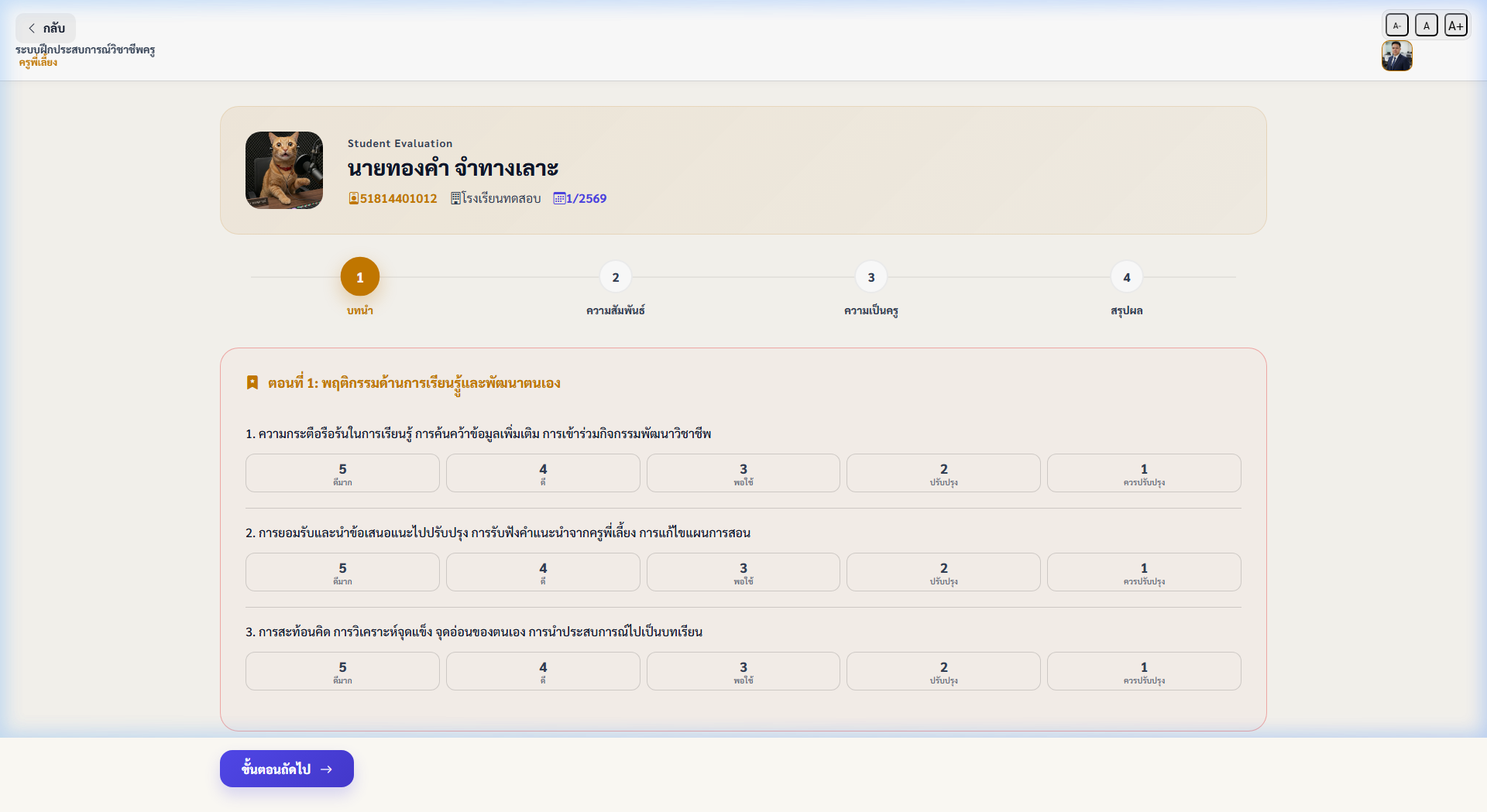
- หัวข้อประเมิน 10 ข้อ ครอบคลุมด้าน เช่น ความตรงต่อเวลา, การแต่งกาย, ความสัมพันธ์กับผู้ร่วมงาน ฯลฯ
- ให้คะแนน 1–5 ในแต่ละหัวข้อ
- กดปุ่ม "บันทึกผลการประเมิน"
สามารถแก้ไขได้: ผลการประเมินพฤติกรรมสามารถแก้ไขได้ตลอดช่วงเวลาการฝึก หากนักศึกษามีพัฒนาการดีขึ้นหรือลดลง กดปุ่ม "ดูผล" (ไอคอนแว่นขยาย) แล้วจึงแก้ไข