
คู่มือการใช้งานระบบสารสนเทศ
การฝึกประสบการณ์วิชาชีพครู
Teacher Internship Management System (EDUDH)
คู่มือการใช้งานสำหรับนักศึกษา
คำอธิบายขั้นตอนการใช้งานอย่างละเอียดทุกกระบวนการ พร้อมภาพประกอบจากระบบจริง
การลงทะเบียนและเข้าสู่ระบบ (Registration & Login)
1.1 การเข้าสู่ระบบ (Login)
นักศึกษาที่มีบัญชีอยู่แล้วสามารถเข้าสู่ระบบได้โดยตรงที่หน้า Login:
- ไปที่เมนูเข้าสู่ระบบนักศึกษา (URL:
/student/login.php) - กรอก รหัสนักศึกษา และ รหัสผ่าน
- ตอบโจทย์คณิตศาสตร์ใน Security Check เพื่อยืนยันตัวตน
- กดปุ่ม "เข้าสู่ระบบ"
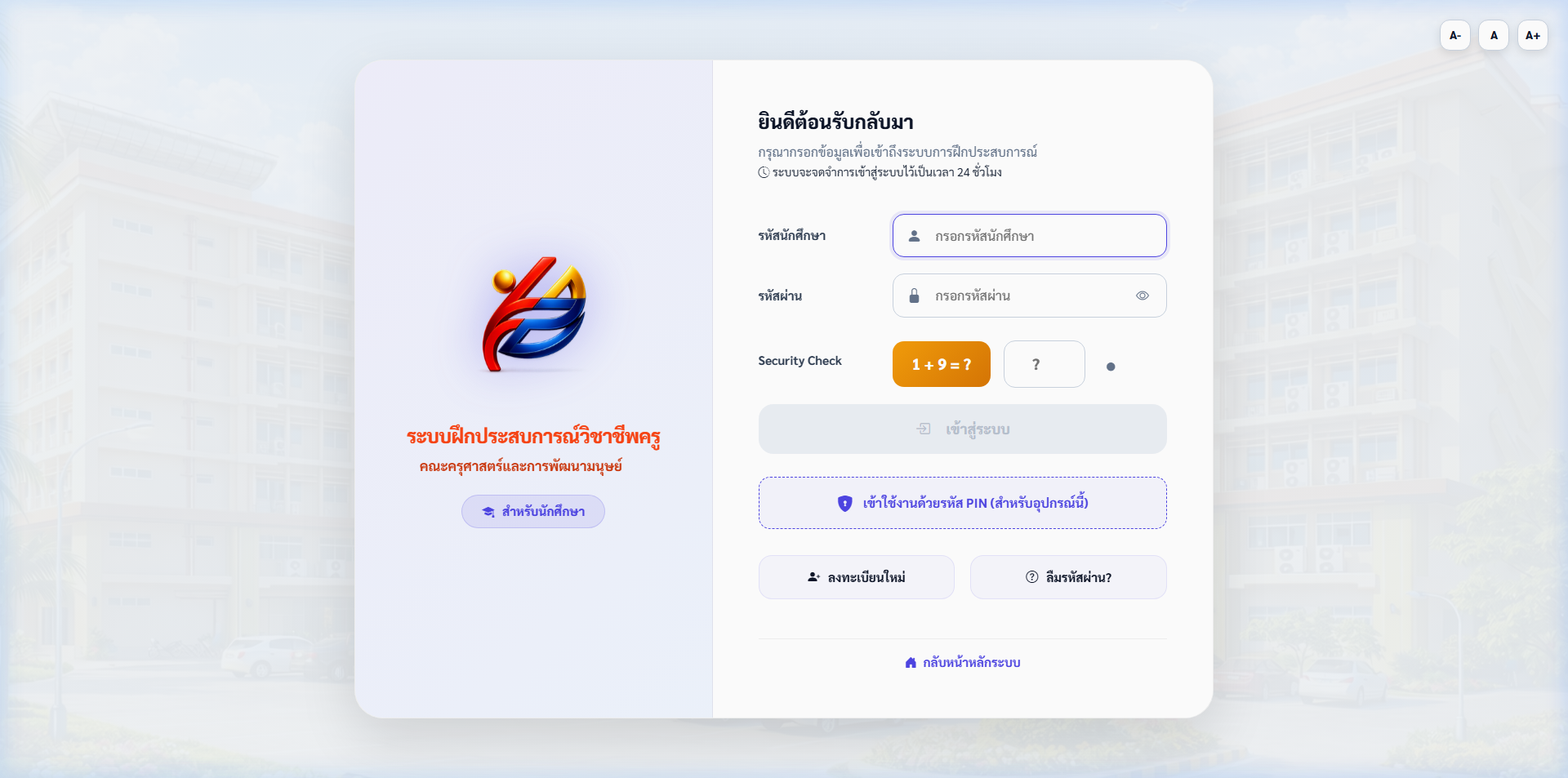
เข้าใช้งานด้วย PIN: หลังจากเข้าสู่ระบบสำเร็จครั้งแรก ระบบจะแนะนำให้ตั้งรหัส PIN 6 หลัก เพื่อใช้เข้าสู่ระบบได้เร็วขึ้นในครั้งต่อไปบนอุปกรณ์เดิม โดยไม่ต้องพิมพ์รหัสผ่านใหม่ทุกครั้ง
1.2 การลงทะเบียนใหม่ (Register)
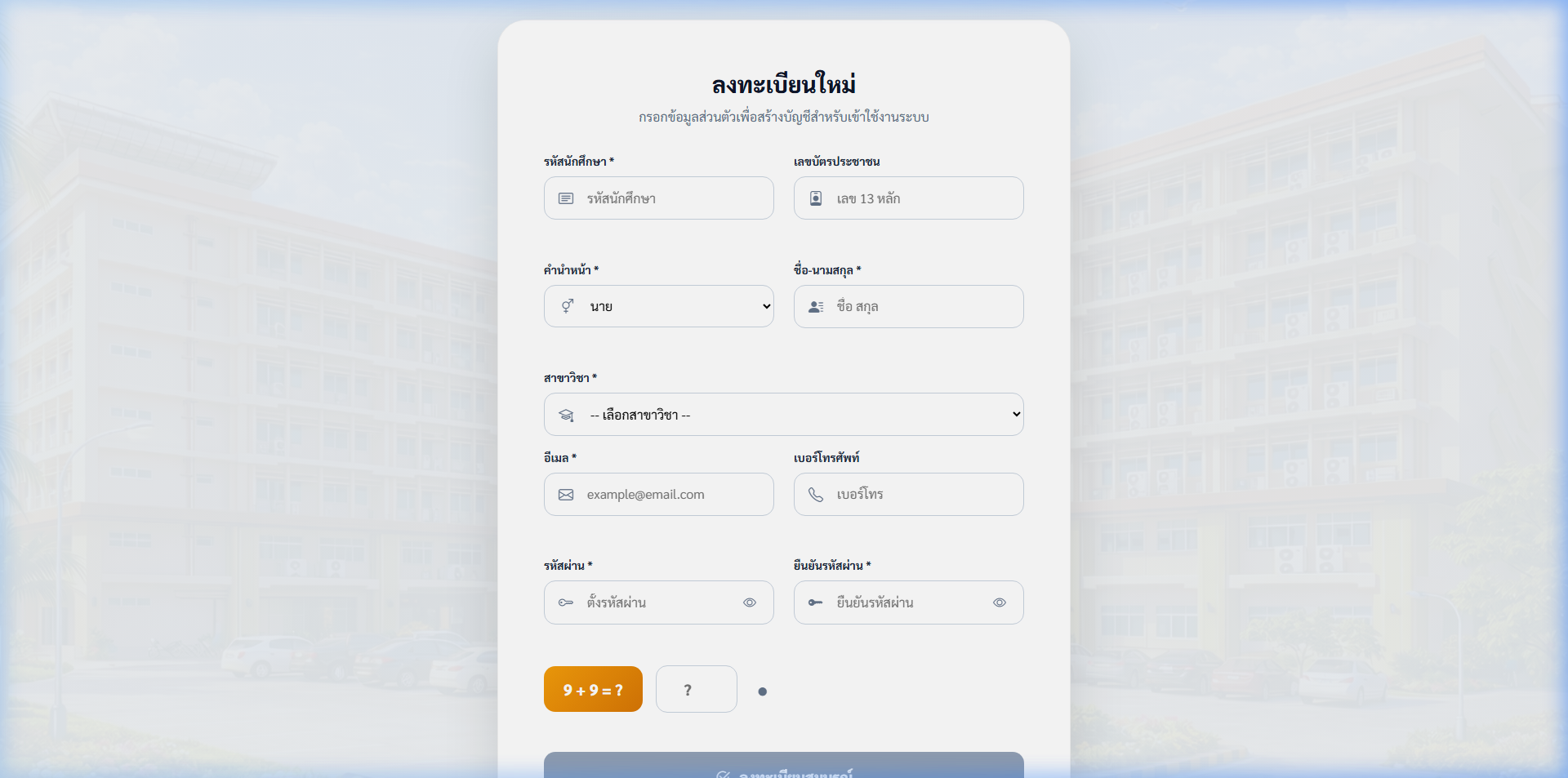
นักศึกษาที่ยังไม่มีบัญชีต้องทำการลงทะเบียนก่อน โดยกดปุ่ม "ลงทะเบียนใหม่" ที่หน้า Login:
- กรอก รหัสนักศึกษา และ เลขบัตรประชาชน 13 หลัก
- กรอก คำนำหน้า, ชื่อ-นามสกุล และเลือก สาขาวิชา
- กรอก อีเมล ที่ใช้งานได้จริง (จะใช้สำหรับยืนยันตัวตนและกู้รหัสผ่าน)
- ตั้ง รหัสผ่าน และ ยืนยันรหัสผ่าน
- ตอบ Security Check แล้วกดปุ่ม "ลงทะเบียนเสร็จสิ้น"
หน้าแดชบอร์ดนักศึกษา (Dashboard)
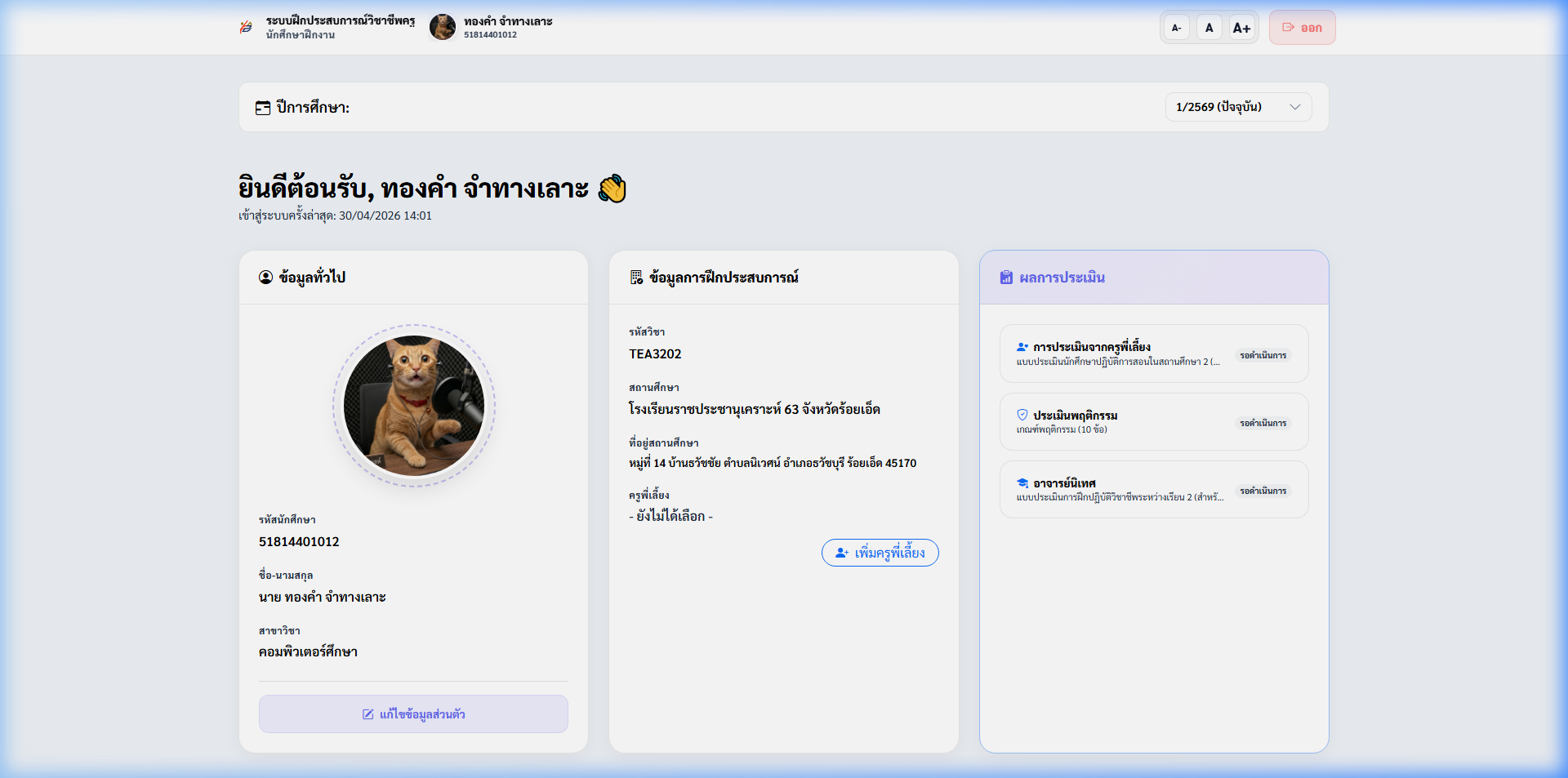
เมื่อเข้าสู่ระบบสำเร็จ ระบบจะพาไปยังหน้าแดชบอร์ด ซึ่งรวบรวมข้อมูลสถานะทั้งหมดไว้ในที่เดียว ประกอบด้วย 3 ส่วนหลัก:
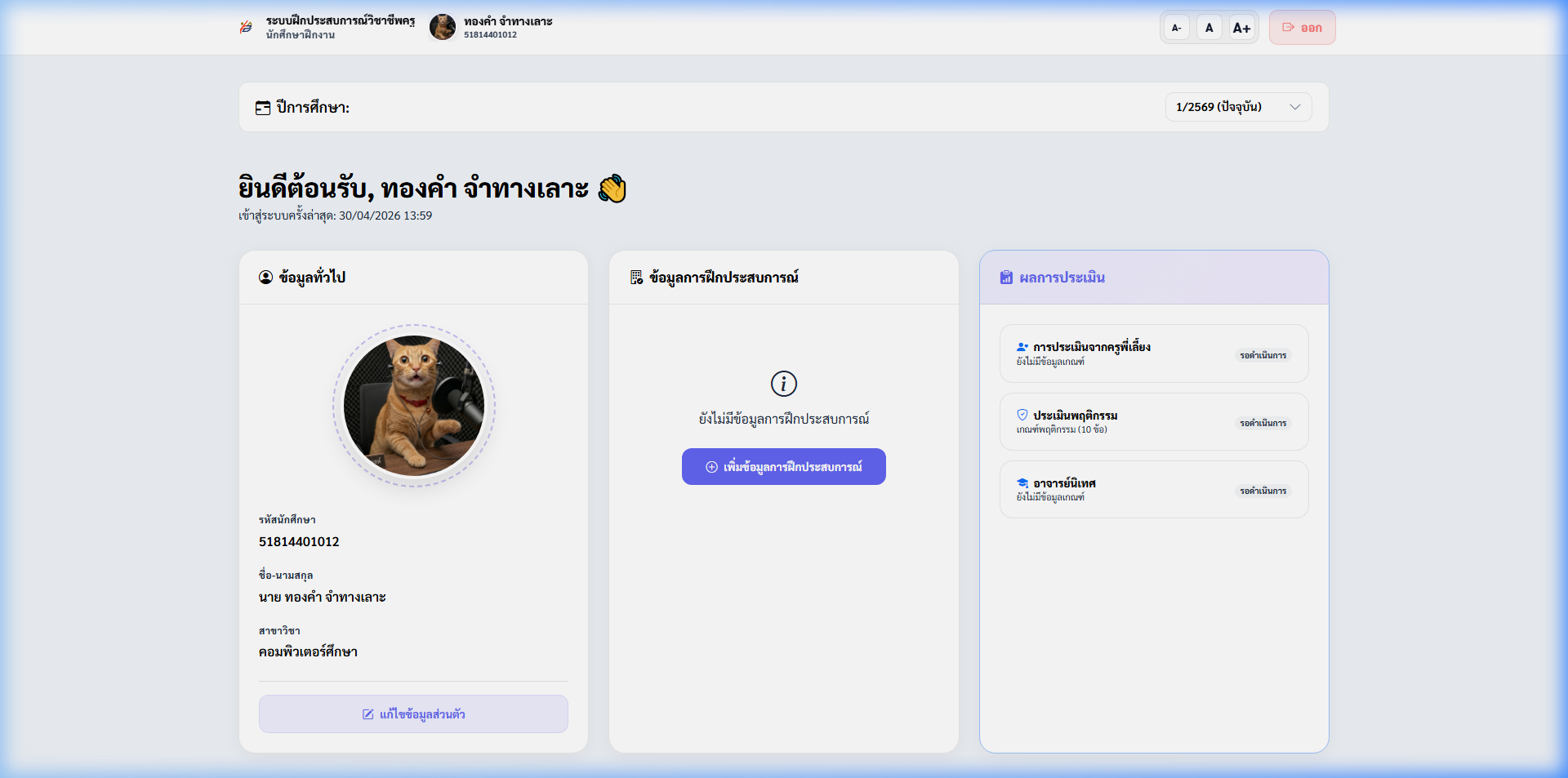
ข้อมูลทั่วไป (ซ้าย)
แสดงรูปโปรไฟล์, รหัสนักศึกษา, ชื่อ-นามสกุล และสาขาวิชา พร้อมปุ่ม "แก้ไขข้อมูลส่วนตัว"
ข้อมูลการฝึกสอน (กลาง)
แสดงรายวิชา, โรงเรียน, ที่อยู่ และครูพี่เลี้ยง — หากยังไม่มีข้อมูลจะแสดงปุ่ม "เพิ่มข้อมูลการฝึกประสบการณ์"
ผลการประเมิน (ขวา)
แสดงสถานะการประเมินจากครูพี่เลี้ยง, การประเมินพฤติกรรม และอาจารย์นิเทศก์
คำอธิบายสถานะการประเมิน:
- ยังไม่มีข้อมูล — ยังไม่เริ่มกระบวนการ หรือยังไม่มีการทำประเมิน
- รอการประเมิน — มีข้อมูลโรงเรียนแล้ว แต่รอดำเนินการ
- ประเมินแล้ว — กระบวนการเสร็จสิ้น สามารถดูผลคะแนนได้
การบันทึกข้อมูลการฝึกประสบการณ์ (Internship Entry)
นักศึกษาทุกคนต้องทำการแจ้งข้อมูลว่าตนเองไปฝึกสอนที่ใด โดยกดปุ่ม "เพิ่มข้อมูลการฝึกประสบการณ์" ในหน้าแดชบอร์ด
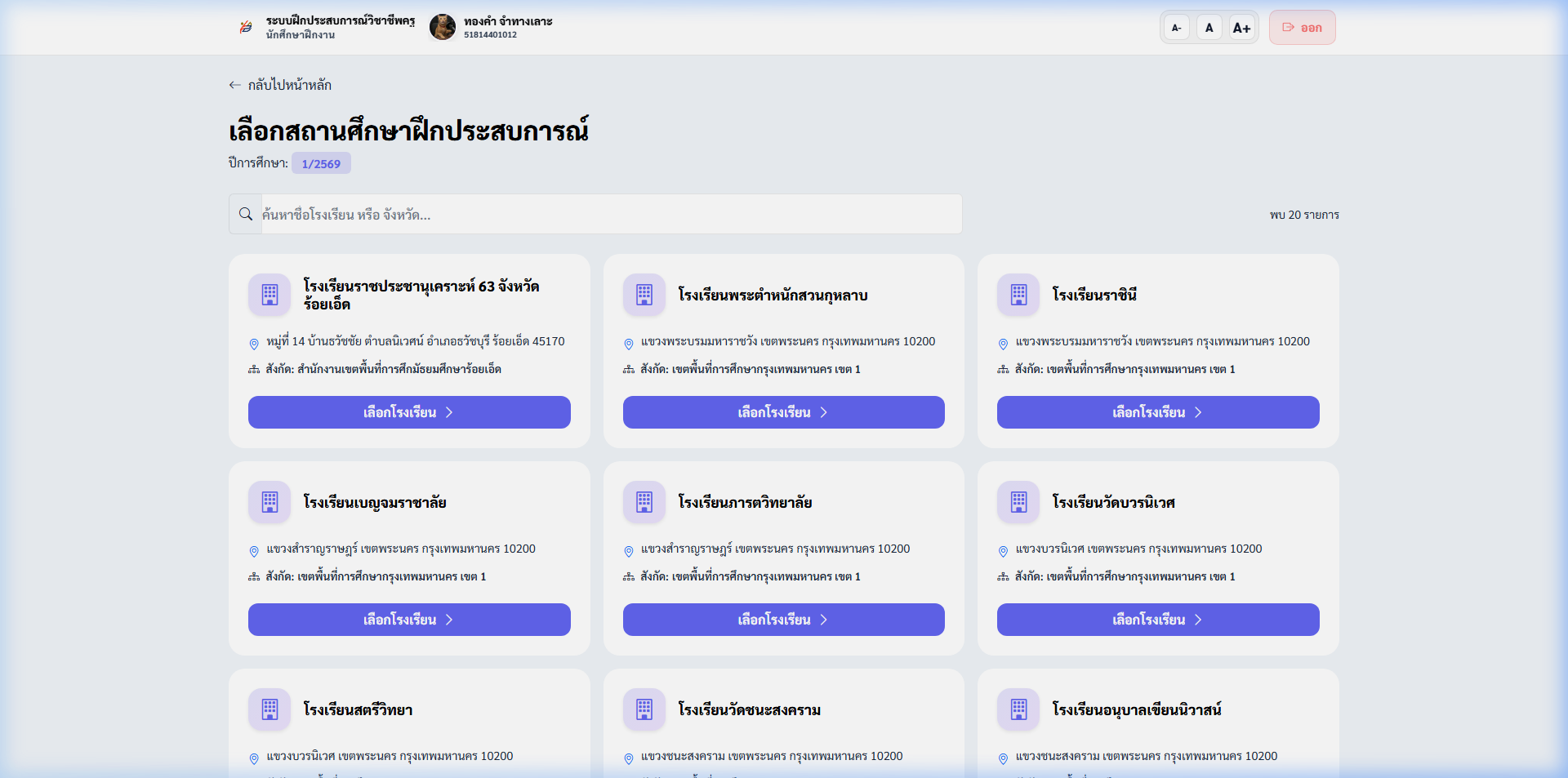
ขั้นตอนที่ 1: เลือกสถานศึกษาฝึกประสบการณ์
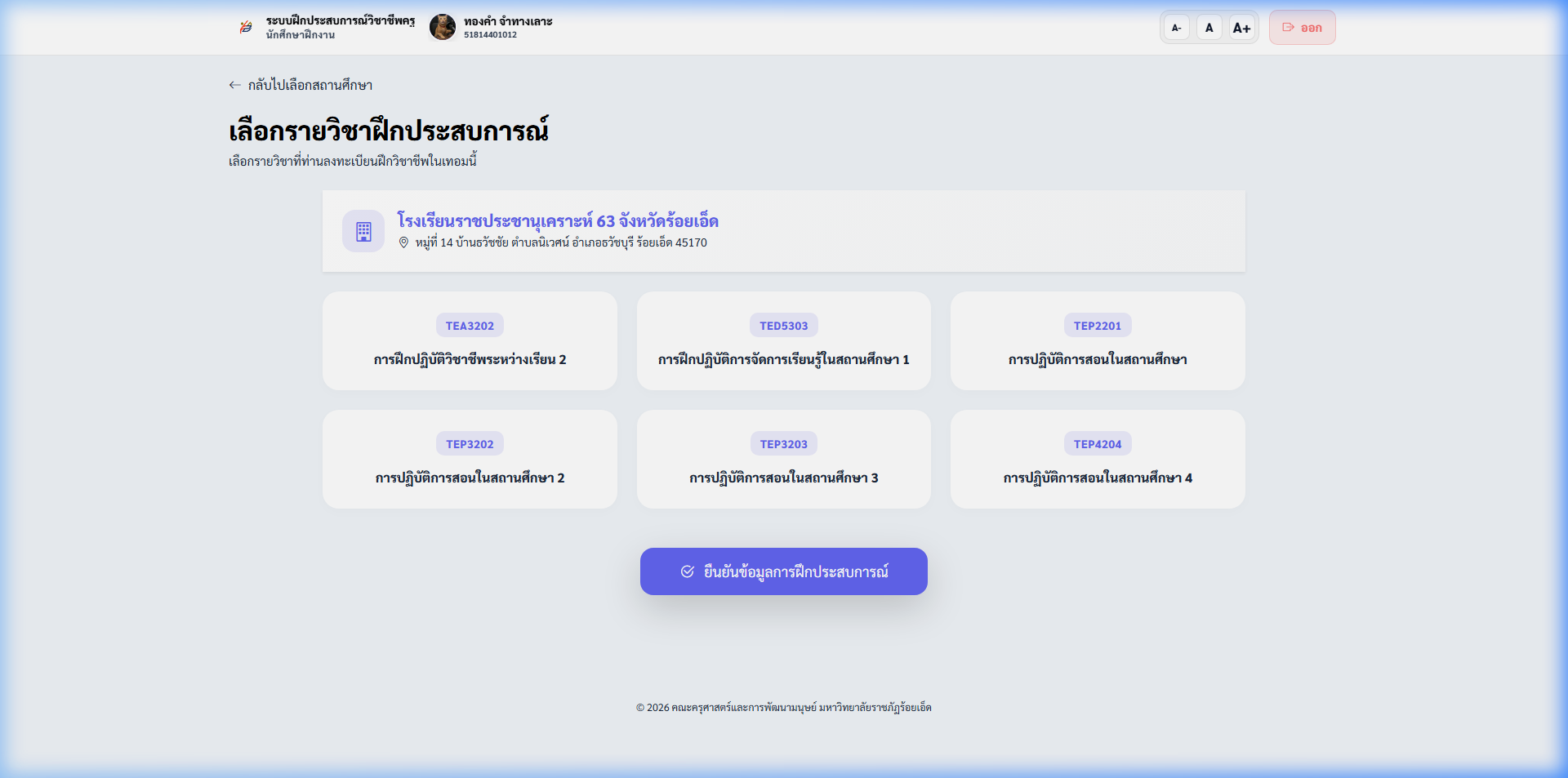
ระบบจะแสดงรายการโรงเรียนทั้งหมด สามารถ ค้นหาชื่อโรงเรียนหรือจังหวัด ในช่องค้นหาได้ เมื่อพบโรงเรียนที่ต้องการให้กดปุ่ม "เลือกโรงเรียน"
ขั้นตอนที่ 2: เลือกรายวิชาฝึกประสบการณ์
หลังเลือกโรงเรียนแล้ว ระบบจะแสดงรายวิชาที่เปิดให้ลงทะเบียน ให้เลือกวิชาที่ตรงกับที่ท่านฝึกสอน จากนั้นกดปุ่ม "ยืนยันข้อมูลการฝึกประสบการณ์"
ผลลัพธ์หลังบันทึกข้อมูลสำเร็จ
เมื่อบันทึกข้อมูลสำเร็จ หน้าแดชบอร์ดจะแสดงข้อมูลการฝึกประสบการณ์ที่ส่วนกลาง พร้อมปุ่ม "เพิ่มครูพี่เลี้ยง" สำหรับขั้นตอนถัดไป
3.3 การแก้ไขข้อมูลการฝึกประสบการณ์ (Edit Entry)
หากนักศึกษาต้องการเปลี่ยนสถานศึกษาหรือรายวิชาฝึกประสบการณ์หลังจากบันทึกไปแล้ว สามารถดำเนินการได้ดังนี้:
- กรณีที่ยังไม่มีครูพี่เลี้ยง: กดปุ่ม แก้ไขสถานศึกษา/รายวิชา ในหน้าแดชบอร์ด เพื่อเลือกข้อมูลใหม่
- กรณีที่มีครูพี่เลี้ยงแล้ว: ปุ่มแก้ไขจะถูกซ่อนไว้เพื่อป้องกันความผิดพลาดของคะแนนการประเมิน
การจัดการครูพี่เลี้ยง (Managing Mentors)
หลังจากบันทึกข้อมูลโรงเรียนแล้ว นักศึกษาต้องระบุครูพี่เลี้ยงที่ดูแลในโรงเรียนนั้นๆ:
- ในหน้าแดชบอร์ด ส่วน "ข้อมูลการฝึกประสบการณ์" กดปุ่ม "เพิ่มครูพี่เลี้ยง"
- กล่องโต้ตอบ (Modal) จะปรากฏขึ้น แสดงข้อมูลนักศึกษาและโรงเรียน
- เลือกครูพี่เลี้ยง จากรายการ Dropdown ที่ระบบมีให้
- กดปุ่ม "บันทึกข้อมูล" เพื่อยืนยัน
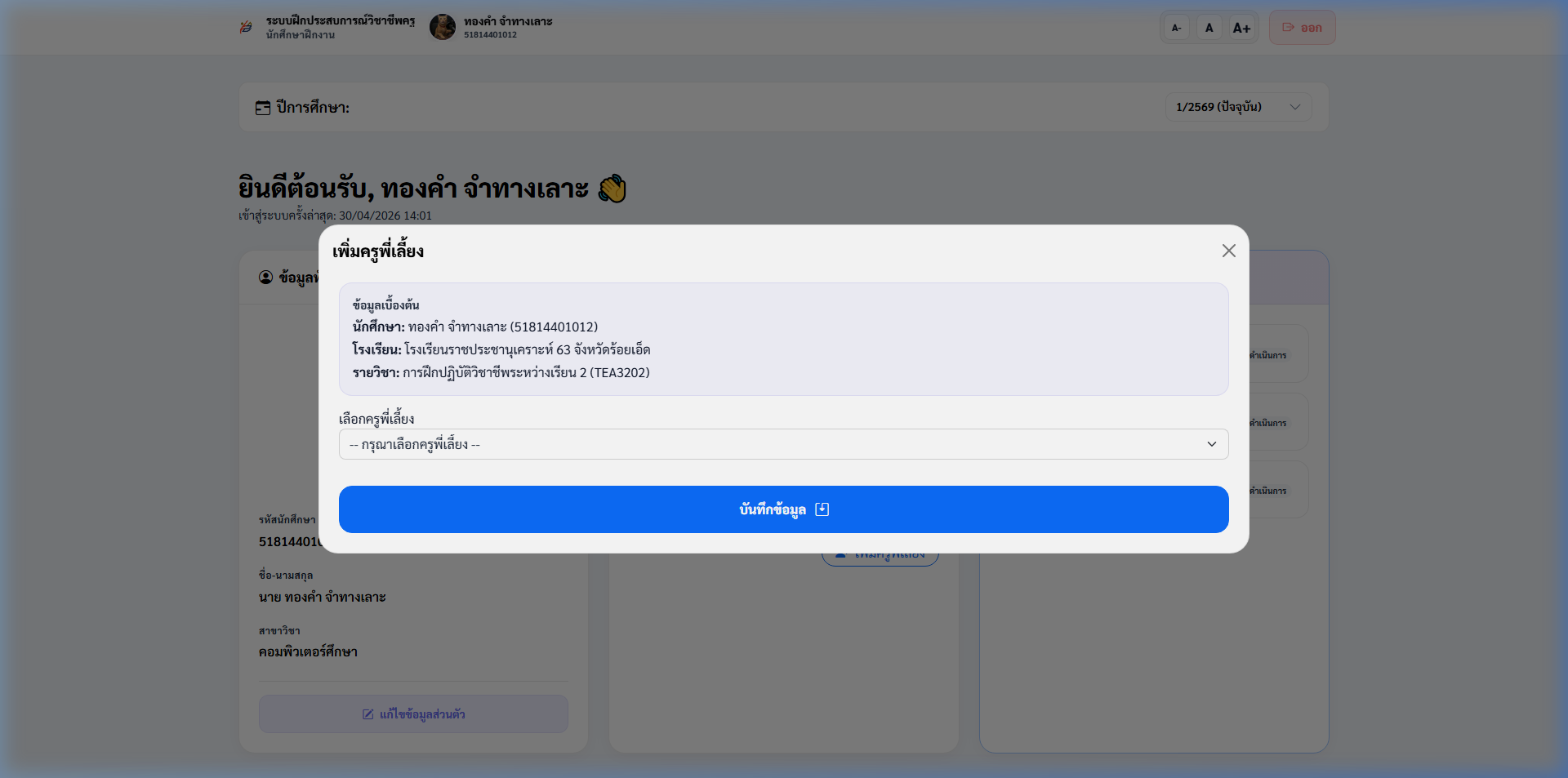
ข้อมูลครูพี่เลี้ยงมีความสำคัญ เพราะครูพี่เลี้ยงจะเป็นผู้ประเมินพฤติกรรมและความเป็นครูของนักศึกษาผ่านระบบนี้ หากไม่พบชื่อครูพี่เลี้ยงในระบบให้แจ้งครูพี่เลี้ยงลงทะเบียน หรือติดต่อเจ้าหน้าที่คณะ
การอัปเดตข้อมูลส่วนตัว (Profile Update)
นักศึกษาสามารถแก้ไขข้อมูลส่วนตัวได้ที่หน้าโปรไฟล์ โดยกดปุ่ม "แก้ไขข้อมูลส่วนตัว" ในหน้าแดชบอร์ด:
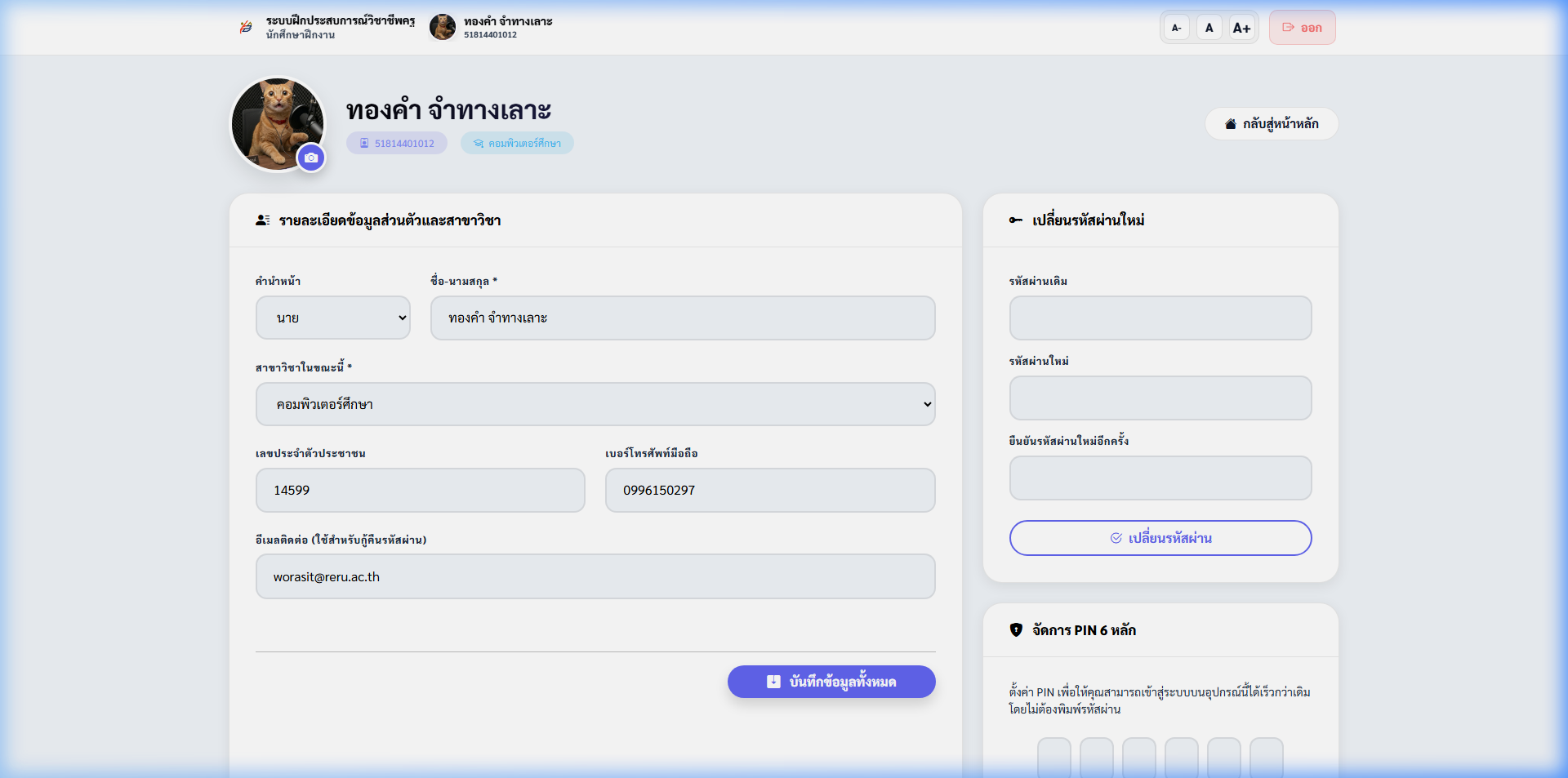
- อัปโหลดรูปโปรไฟล์: คลิกที่ไอคอนกล้องบนรูปภาพ เลือกรูปชุดนักศึกษาหรือชุดทางการ ฉากหลังสีพื้น
- ข้อมูลติดต่อ: แก้ไขเบอร์โทรศัพท์มือถือและอีเมลให้เป็นปัจจุบัน
- เปลี่ยนรหัสผ่าน: กรอกรหัสผ่านเดิมและรหัสผ่านใหม่ที่ต้องการ แล้วกด "เปลี่ยนรหัสผ่าน"
- ตั้งรหัส PIN 6 หลัก: ตั้ง PIN เพื่อเข้าสู่ระบบได้รวดเร็วบนอุปกรณ์นี้
กรณีลืมรหัสผ่าน (Forgot Password)
หากลืมรหัสผ่าน สามารถรีเซ็ตได้ด้วยตนเองผ่านอีเมลที่ลงทะเบียนไว้:
- ที่หน้า Login นักศึกษา กดปุ่ม "ลืมรหัสผ่าน?"
- กรอก อีเมล ที่ใช้ลงทะเบียนในระบบ
- ระบบจะส่งลิงก์สำหรับตั้งรหัสผ่านใหม่ไปยังอีเมล (ตรวจสอบ Junk/Spam หากไม่พบ)
- คลิกลิงก์ในอีเมลเพื่อเข้าสู่หน้า "ตั้งรหัสผ่านใหม่"
- กรอกรหัสผ่านใหม่ 2 ครั้งให้ตรงกัน แล้วกดบันทึก
- ใช้รหัสผ่านใหม่เข้าสู่ระบบได้ทันที
การส่งเอกสารหลังฝึกประสบการณ์ (Document Submission)
เมื่อสิ้นสุดการฝึกประสบการณ์ นักศึกษาต้องส่งเอกสารหลักฐานประกอบการประเมินผ่านระบบ โดยใช้ Google Drive เป็นพื้นที่จัดเก็บ และนำ URL ลิงก์มาวางในระบบ
ขั้นตอนที่ 1: เตรียมโฟลเดอร์ Google Drive
- เข้าสู่ Google Drive ด้วยบัญชี Google ของท่าน
- สร้าง โฟลเดอร์ใหม่ ตั้งชื่อให้ชัดเจน เช่น
เอกสารฝึกประสบการณ์_รหัสนักศึกษา - อัปโหลดเอกสารทั้งหมดเข้าไปในโฟลเดอร์นั้น เช่น รายงาน Portfolio, บันทึกการปฏิบัติงาน ฯลฯ
- คลิกขวา ที่โฟลเดอร์ → เลือก "แชร์" (Share)
- ในหน้าต่างการแชร์ ให้เปลี่ยนการเข้าถึงเป็น "ทุกคนที่มีลิงก์" (Anyone with the link)
- ตั้งค่าสิทธิ์เป็น "ผู้ดู" (Viewer) เพื่อให้อาจารย์นิเทศก์สามารถเปิดอ่านได้
- กด "คัดลอกลิงก์" (Copy link) แล้วบันทึกไว้เพื่อนำไปวางในระบบ
ขั้นตอนที่ 2: ส่งเอกสารในระบบ
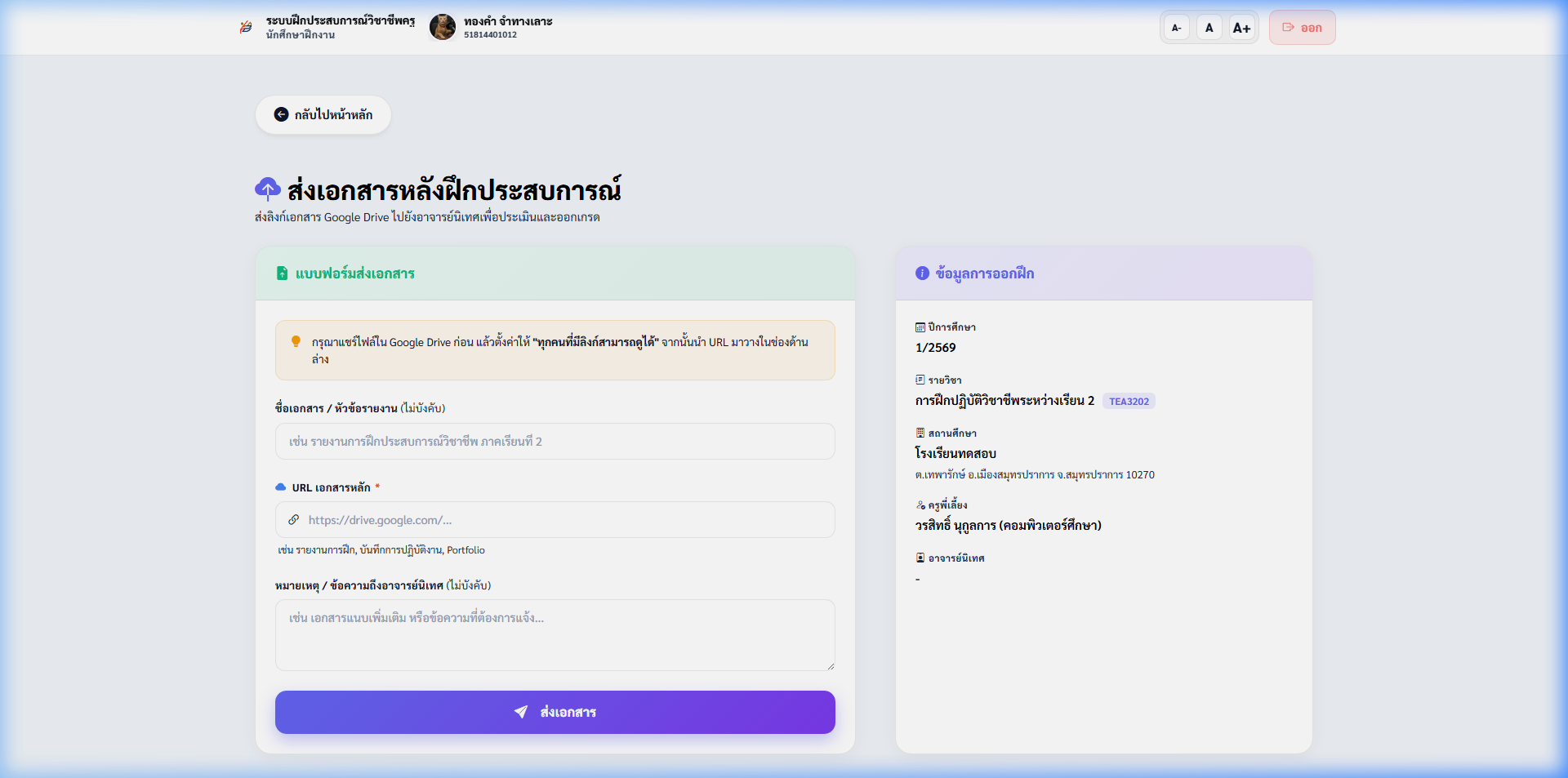
- ในหน้าแดชบอร์ด ไปที่เมนู "ส่งเอกสารหลังฝึก" หรือเข้าที่
/student/submit_docs.php - กรอก "ชื่อเอกสาร / หัวข้อรายงาน" ให้ชัดเจน
- วางลิงก์ Google Drive ที่คัดลอกไว้ลงในช่อง "URL เอกสารหลัก *" — ลิงก์ต้องขึ้นต้นด้วย
https://drive.google.com/ - กรอก "หมายเหตุ / ข้อความถึงอาจารย์นิเทศก์" หากมีข้อความเพิ่มเติม
- กดปุ่ม "ส่งเอกสาร" สีม่วง
ลิงก์ที่ถูกต้อง ✓
https://drive.google.com/drive/folders/ABC123?usp=sharing
ลิงก์โฟลเดอร์ที่แชร์แบบ "ทุกคนที่มีลิงก์" จะมีรูปแบบนี้
ลิงก์ที่ไม่ถูกต้อง ✗
https://drive.google.com/drive/folders/ABC123(ลิงก์ส่วนตัว ไม่ได้แชร์)
ลิงก์ที่ไม่ได้เปิดสิทธิ์สาธารณะ อาจารย์จะไม่สามารถเปิดได้
การส่งงานวิจัยในชั้นเรียน 5 บท เข้าประกวด (Research Contest Submission)
สำหรับนักศึกษาฝึกประสบการณ์วิชาชีพครูรายวิชาเต็มรูป (Full-term เช่น TEP4204) ที่มีความประสงค์ส่งผลงานวิจัย 5 บท เข้าประกวดในระดับคณะ สามารถดำเนินการผ่านระบบได้ดังนี้:
คุณสมบัติผู้ส่งผลงาน
นักศึกษาฝึกสอนรายวิชา Full-term ในภาคเรียนปัจจุบัน ส่งผลงานได้ 1 เรื่อง/คน
ข้อกำหนดไฟล์ผลงาน
ไฟล์ PDF เล่มวิจัยฉบับสมบูรณ์ 5 บท ขนาดไฟล์ไม่เกิน 20 MB
ขั้นตอนการส่งและตรวจสอบผลงาน:
- เข้าสู่ระบบนักศึกษา ไปที่เมนู "การประกวดงานวิจัยในชั้นเรียน" (
/student/research_contest.php) - กรอก "ชื่อเรื่องงานวิจัยในชั้นเรียน (Research Title)" ให้ชัดเจนตรงตามเล่มจริง
- แนบไฟล์เล่มวิจัยฉบับสมบูรณ์ในรูปแบบ PDF แล้วกด "ยืนยันการส่งผลงานวิจัยเข้าประกวด"
- การเปิดอ่านเล่มวิจัย: สามารถคลิกปุ่ม "เปิดดู PDF" เพื่อตรวจดูความถูกต้องของไฟล์ผ่านระบบ PDF Viewer ในแท็บใหม่ได้ตลอดเวลา
- การดูผลประเมิน: เมื่ออาจารย์นิเทศก์ประเมินแล้ว ระบบจะแสดง ระดับคุณภาพผลงานวิจัย (ระดับดีเยี่ยม, ระดับดีมาก, ระดับดี, ระดับพอใช้) พร้อมข้อเสนอแนะ และระบบจะล็อกผลงานอัตโนมัติ
ช่องทางติดต่อและสนับสนุนการใช้งาน
หากพบปัญหาการใช้งานระบบ ติดต่อสอบถามได้ที่ฝ่ายฝึกประสบการณ์วิชาชีพครู หรือผู้ดูแลระบบ