โลโก้ EDU HD

คู่มือการใช้งานระบบ EDU HD Rooms

ระบบจองห้องประชุมออนไลน์ • คณะครุศาสตร์และการพัฒนามนุษย์ มรภ.ร้อยเอ็ด

กลับหน้าระบบจอง

ศูนย์รวมคู่มือการใช้งานระบบห้องประชุม

คำแนะนำและขั้นตอนการปฏิบัติงานอย่างละเอียด ถอดแบบจากหน้าจอระบบจริง พร้อมระบบลงนามดิจิทัล 4 บทบาท

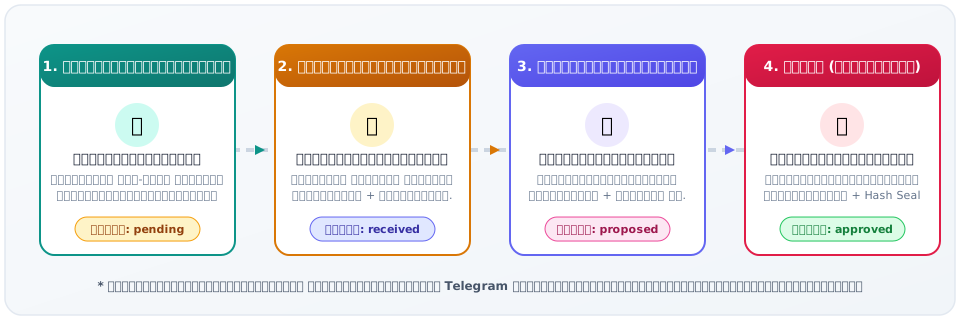
แผนผังภาพรวมขั้นตอนการขอใช้ห้องและการอนุมัติ 3 ระดับ

ระบบจองห้องประชุม EDU HD Rooms ได้รับการออกแบบตามระเบียบสารบรรณราชการ โดยมีกระบวนการพิจารณาแบบ Multi-stage Approval และการลงนามลายเซ็นดิจิทัล (Digital Signature Pad) พร้อมระบบตรวจสอบความถูกต้องแบบ Cryptographic SHA-256 Hash

คลิกเพื่อขยายภาพ
แผนผังขั้นตอนการอนุมัติ 4 ระดับ
รูปที่ 1: แผนผังลำดับขั้นตอนการยื่นขอใช้ห้องและกระบวนการพิจารณาอนุมัติ 3 ลำดับชั้น
ขั้นตอนที่ 1

ผู้ลงทะเบียนยื่นขอ

เลือกห้อง วัน-เวลา อุปกรณ์ และลงลายเซ็นผู้ขอใช้ห้อง (สถานะ: pending)

ขั้นตอนที่ 2

เจ้าหน้าที่ตรวจรับ

ตรวจห้อง คิวซ้อน โสตฯ และลงนามรับเรื่อง (สถานะ: received)

ขั้นตอนที่ 3

หัวหน้าสำนักงานเสนอ

กลั่นกรองนโยบาย บันทึกความเห็น และลงนามเสนอ (สถานะ: proposed)

ขั้นตอนที่ 4

คณบดีอนุมัติ

บันทึกข้อสั่งการ และลงนามอนุมัติขั้นสุดท้าย (สถานะ: approved)

คู่มือสำหรับผู้ลงทะเบียนขอใช้ห้อง (Booker Manual)

คำแนะนำสำหรับคณาจารย์ บุคลากร และนักศึกษาในการยื่นขอใช้ห้องประชุมและติดตามผล

บทบาทผู้ขอใช้ห้อง

1.1 การสมัครสมาชิกและเข้าสู่ระบบ (Registration & Authentication)

1
การลงทะเบียนสมาชิกใหม่

เข้าสู่หน้าเว็บไซต์หลัก แล้วคลิกเมนู "สมัครสมาชิก (Register)" หรือเข้าทาง register.php กรอกข้อมูลให้ครบถ้วนตามประเภทผู้ใช้งาน:

📌 ส่วนที่ 1 — เลือกประเภทผู้ใช้งาน

  • อาจารย์ / เจ้าหน้าที่ (teacher_staff) — บุคลากรสังกัดคณะ
  • นักศึกษา (student) — นักศึกษาคณะครุศาสตร์และการพัฒนามนุษย์

📌 ส่วนที่ 2 — ข้อมูลส่วนตัว (ทุกประเภท)

  • ชื่อ - นามสกุล ตัวเต็ม (เช่น นายสมชาย ดีใจ)
  • เบอร์โทรศัพท์มือถือ 9-10 หลัก สำหรับการประสานงาน
  • อีเมลติดต่อ (Email) สำหรับรับการแจ้งเตือนสถานะ

📌 ส่วนที่ 3 — ข้อมูลสังกัด (แสดงตามประเภทที่เลือก)

  • กรณีอาจารย์/เจ้าหน้าที่: หน่วยงานในสังกัด, งาน/ฝ่าย/สำนัก, คณะ
  • กรณีนักศึกษา: รหัสนักศึกษา, สาขาวิชา, คณะ

📌 ส่วนที่ 4 — กำหนดบัญชีผู้ใช้

  • ชื่อผู้ใช้ (Username) ภาษาอังกฤษหรือตัวเลข ไม่น้อยกว่า 4 ตัวอักษร ไม่มีอักษรพิเศษ
  • รหัสผ่าน (Password) อย่างน้อย 6 ตัวอักษร และยืนยันรหัสผ่านอีกครั้ง
2
การเข้าสู่ระบบ (Login)

เข้าสู่ระบบผ่านหน้า login.php โดยระบุชื่อผู้ใช้และรหัสผ่าน เมื่อเข้าสู่ระบบสำเร็จ แถบเมนูด้านบนจะแสดงชื่อผู้ใช้งานและเมนู "จองห้องประชุม" และ "รายการจองของฉัน"

คำแนะนำ: บัญชีผู้ใช้งานใหม่ต้องได้รับการเปิดใช้งานจากเจ้าหน้าที่ผู้ดูแลระบบ หากสมัครแล้วยังไม่สามารถเข้าสู่ระบบได้ กรุณาติดต่อเจ้าหน้าที่ดูแลห้องประชุม คณะครุศาสตร์และการพัฒนามนุษย์

1.2 การตรวจสอบห้องและความพร้อมของสถานที่ (Room Availability)

ก่อนยื่นคำขอจอง ผู้ใช้งานสามารถตรวจสอบปฏิทินงานใช้งานห้องประชุมได้ที่หน้าแรก (index.php) เพื่อดูว่าในวันและเวลาที่ท่านต้องการ มีผู้ใช้งานอื่นจองไว้แล้วหรือไม่ โดยคลิกดูที่รายละเอียดห้องประชุมแต่ละห้อง:

ห้องประชุม สถานที่ตั้ง ความจุ อุปกรณ์โสตทัศนูปกรณ์ประจำห้อง
ห้องประชุมเกียรติยศ อาคาร 1 ชั้น 2 60 - 80 ท่าน โปรเจกเตอร์ 2 จอ, ไมค์ตั้งโต๊ะประชุม, ไมค์ไร้สาย, ระบบประชุมทางไกล Zoom/Meet
ห้อง Smart Edu 1 อาคาร 2 ชั้น 3 35 - 50 ท่าน Smart TV Touchscreen 75", ไมค์ลอย 2 ตัว, กระดานอัจฉริยะ
ห้องประชุมสัมมนาใหญ่ อาคารเฉลิมพระเกียรติ 150 - 200 ท่าน จอ LED Full HD ขนาดใหญ่, ระบบแสงเสียงเวทีครบชุด, ห้องควบคุมโสตฯ

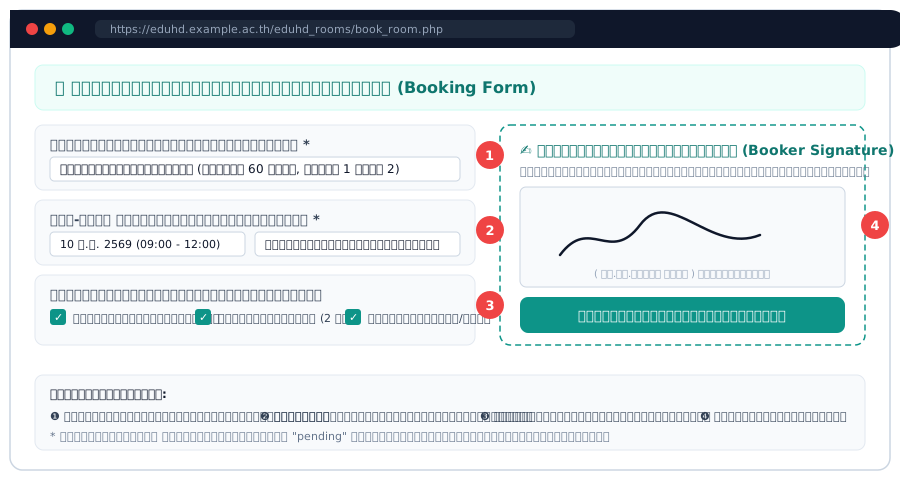
1.3 การยื่นคำขอจองและการลงนามดิจิทัล (Booking Request & Booker Signature)
คลิกเพื่อขยายภาพ
ภาพจำลองแบบฟอร์มการจองห้องและการลงนามดิจิทัล
รูปที่ 2: หน้าจอการกรอกแบบฟอร์มขอใช้ห้องประชุมและการลงนามดิจิทัล (book_room.php)
1
เลือกห้องประชุม (Multi-select): เลือกห้องที่ต้องการโดยคลิกปุ่มชื่อห้อง สามารถเลือกพร้อมกันได้หลายห้อง มีปุ่ม "เลือกทั้งหมด" และ "ล้างค่า"
2
รายละเอียดการขอจอง: กรอก หัวข้อ/กิจกรรมประชุม, จำนวนผู้เข้าร่วม (คน), และเลือกประเภทการจอง — กิจกรรมจัดครั้งเดียว หรือ จองซ้ำรายสัปดาห์
3
กำหนดวัน-เวลาใช้งาน: ระบุวันเวลาเริ่ม-สิ้นสุด (สำหรับครั้งเดียว) หรือ วันที่ช่วง + วันในสัปดาห์ + เวลา (สำหรับจองรายสัปดาห์) และกรอกรายละเอียดเพิ่มเติม/ความต้องการพิเศษ เช่น เครื่องเสียง โปรเจกเตอร์
4
อัปโหลดหลักฐานประกอบ (ถ้ามี): แนบไฟล์รูปภาพ/เอกสารโครงการ หรือใช้ปุ่ม "ถ่ายภาพ" เปิดกล้องอุปกรณ์เพื่อถ่ายภาพหลักฐานโดยตรง
5
ลงนามลายเซ็นดิจิทัล: วาดลายเซ็นของผู้ขอใช้ห้องลงในกล่อง Signature Pad (รองรับนิ้วมือ/เมาส์/ปากกาสไตลัส) แล้วกดปุ่ม "ส่งคำขอจองห้องประชุม"
ข้อควรระวัง: การลงนามดิจิทัลของผู้ขอใช้ห้องมีผลผูกพันตาม พ.ร.บ. ว่าด้วยธุรกรรมทางอิเล็กทรอนิกส์ ระบบจะไม่อนุญาตให้ส่งคำขอหากไม่ได้วาดลายเซ็น

1.4 การติดตามสถานะคำขอและการยกเลิก (Status Tracking & Cancellation)
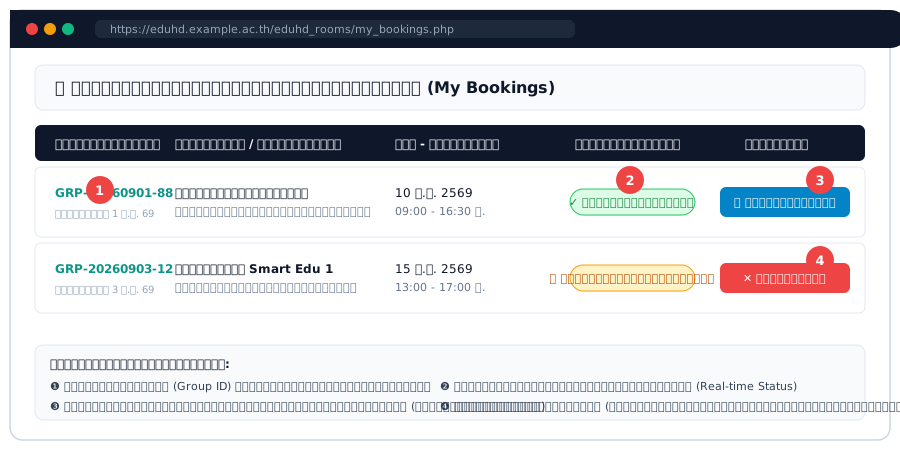
คลิกเพื่อขยายภาพ
ภาพจำลองหน้าประวัติการจองห้องและการพิมพ์แบบฟอร์ม
รูปที่ 3: หน้าจอประวัติรายการจองห้องของฉันและการติดตามสถานะ (my_bookings.php)
1
รหัสกลุ่มการจอง (Group ID): ใช้อ้างอิงประสานงานกับเจ้าหน้าที่ (เช่น GRP-20260901-88)
2
ป้ายสถานะตามเวลาจริง: แสดงระดับการพิจารณา (pending, received, proposed, approved)
3
ปุ่มพิมพ์แบบฟอร์มขอใช้ห้อง: สำหรับสั่งพิมพ์ใบคำขอที่มีลายเซ็นครบ 3 ระดับ
4
ปุ่มยกเลิกคำขอ: กดยกเลิกได้เฉพาะรายการที่ ยังไม่ถึงวัน-เวลาเริ่มใช้งาน หากถึงเวลาใช้งานแล้ว ระบบจะแจ้งว่าไม่สามารถยกเลิกได้

1.5 การพิมพ์แบบฟอร์มขอใช้ห้องราชการ (Print Official Booking Form)

เมื่อคำขอจองของท่านได้รับการอนุมัติจากคณบดีแล้ว (สถานะเป็น approved) ท่านสามารถกดปุ่ม "พิมพ์แบบฟอร์ม" จากหน้า my_bookings.php ระบบจะเปิดหน้า print_booking.php ซึ่งจัดหน้าขนาด A4 พร้อมพิมพ์ทันที โดยในแบบฟอร์มจะประกอบด้วย:

  • ตราครุฑและหัวกระดาษราชการ คณะครุศาสตร์และการพัฒนามนุษย์
  • รายละเอียดโครงการ วัตถุประสงค์ วันเวลา และรายการอุปกรณ์ที่ขอใช้
  • ส่วนที่ 1: ลายเซ็นและชื่อผู้ยื่นคำขอจองห้อง พร้อมวันเวลาลงนาม
  • ส่วนที่ 2: ผลการตรวจสอบความพร้อมและลายเซ็นของเจ้าหน้าที่ดูแลห้อง
  • ส่วนที่ 3: ความเห็นเชิงนโยบายและลายเซ็นของหัวหน้าสำนักงานคณบดี
  • ส่วนที่ 4: ข้อสั่งการอนุมัติและลายเซ็นคณบดี พร้อมรหัสยืนยันความถูกต้อง SHA-256
คู่มือสำหรับเจ้าหน้าที่ห้องประชุม (Staff / Admin Manual)

คู่มือปฏิบัติงานสำหรับเจ้าหน้าที่ในการตรวจสอบคิวห้อง การรับเรื่อง การตรวจอุปกรณ์ และบริหารระบบ

บทบาทเจ้าหน้าที่ (admin)

2.1 การเข้าสู่ระบบผู้ดูแลและการใช้งานแดชบอร์ด (Admin Dashboard)

1
การเข้าสู่ระบบหลังบ้าน (Webadmin)

เข้าใช้งานทาง URL: https://eduhd.reru.ac.th/rooms/webadmin/login.php ป้อน Username และ Password ของเจ้าหน้าที่ที่มีสิทธิ์ admin ระบบมีการตรวจสอบ Google reCAPTCHA เพื่อความปลอดภัย และรองรับ การเข้าสู่ระบบด้วย PIN สำหรับอุปกรณ์ที่จดจำไว้แล้ว

2
การตรวจสอบแจ้งเตือนงานค้างพิจารณา

ในเมนูด้านซ้าย "พิจารณาอนุมัติ" จะมีป้ายตัวเลขสีเหลืองแจ้งเตือนจำนวนคำขอจองใหม่ที่ค้างอยู่ (สถานะ pending) และเมนู "จัดการสมาชิก" จะแสดงตัวเลขสีแดงหากมีสมาชิกรอการอนุมัติบัญชี

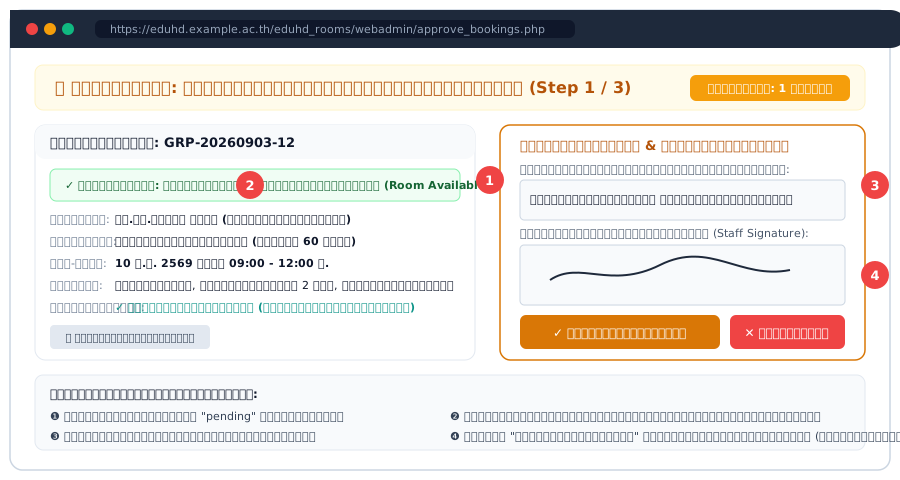
2.2 การตรวจสอบคิวห้อง และการลงนามรับเรื่อง (Step 1 / 3 Verification)

คลิกเพื่อขยายภาพ
ภาพจำลองหน้าจอเจ้าหน้าที่ตรวจสอบและรับเรื่อง
รูปที่ 4: หน้าจอพิจารณาอนุมัติของเจ้าหน้าที่ (webadmin/approve_bookings.php - Role: admin)
1
รายการคำขอรอรับเรื่อง (Pending): เจ้าหน้าที่จะเห็นเฉพาะรายการที่ยังไม่ได้รับเรื่อง
2
ระบบตรวจคิวทับซ้อน (Conflict Check): แจ้งเตือนแถบสีเขียวเมื่อห้องว่าง หรือสีแดงเมื่อทับซ้อน
3
บันทึกผลตรวจสอบความพร้อม: กรอกข้อมูลความพร้อมของห้อง โต๊ะเก้าอี้ เครื่องเสียง
4
ลงนามดิจิทัลและส่งต่อ: เซ็นชื่อและกด "ลงนามและรับเรื่อง" (สถานะเปลี่ยนเป็น received)

2.3 การจัดการห้องประชุมและอุปกรณ์ (Room Management)

ผ่านเมนู webadmin/manage_rooms.php เจ้าหน้าที่สามารถ:

  • เพิ่มห้องประชุมใหม่ พร้อมระบุตำแหน่งอาคาร ชั้น และจำนวนความจุผู้เข้าร่วม
  • อัปโหลดรูปภาพห้องประชุมบรรยากาศจริง เพื่อให้ผู้ขอจองเห็นทัศนียภาพ
  • กำหนดรายการอุปกรณ์ประจำห้อง (จอภาพ, ระบบเสียง, ไมโครโฟน)
  • ตั้งค่าสถานะ "เปิดใช้งาน (Active)" หรือ "ปิดปรับปรุงชั่วคราว (Maintenance)"

2.4 การจัดการสมาชิก รายงานสถิติ และการแจ้งเตือน Telegram

1
การอนุมัติสมาชิกใหม่ (manage_users.php)

เมื่อมีผู้สมัครสมาชิกใหม่ เมนู "จัดการสมาชิก" จะแสดงป้ายตัวเลขสีแดง ให้คลิกเข้าไปตรวจสอบชื่อ-นามสกุล สังกัด และประเภทผู้ใช้งาน (อาจารย์/เจ้าหน้าที่ หรือนักศึกษา) จากนั้นคลิกปุ่ม "อนุมัติบัญชี" เพื่อเปิดสิทธิ์ใช้งาน

2
การออกรายงานสรุปการใช้ห้องประชุม (report.php)

เรียกดูสถิติจำนวนการใช้งานแยกตามห้องประชุม ช่วงเวลา และหน่วยงานที่ขอใช้ สามารถพิมพ์สรุปเป็นเอกสารรายงานประจำเดือน/ประจำปีงบประมาณได้

คู่มือสำหรับหัวหน้าสำนักงานคณบดี (Head of Office Manual)

ขั้นตอนการกลั่นกรองคำขอเชิงนโยบาย การบันทึกความเห็น และการเสนอเรื่องต่อคณบดี

บทบาทหัวหน้าสำนักงาน (head_office)

3.1 การเข้าสู่ระบบในสิทธิ์หัวหน้าสำนักงานคณบดี

เมื่อเข้าสู่ระบบทาง webadmin/login.php ด้วยบัญชีที่มีสิทธิ์ head_office ระบบจะปรับเปลี่ยนหน้าจอการทำงานและบทบาทให้เป็น "หัวหน้าสำนักงานคณบดี" โดยอัตโนมัติ

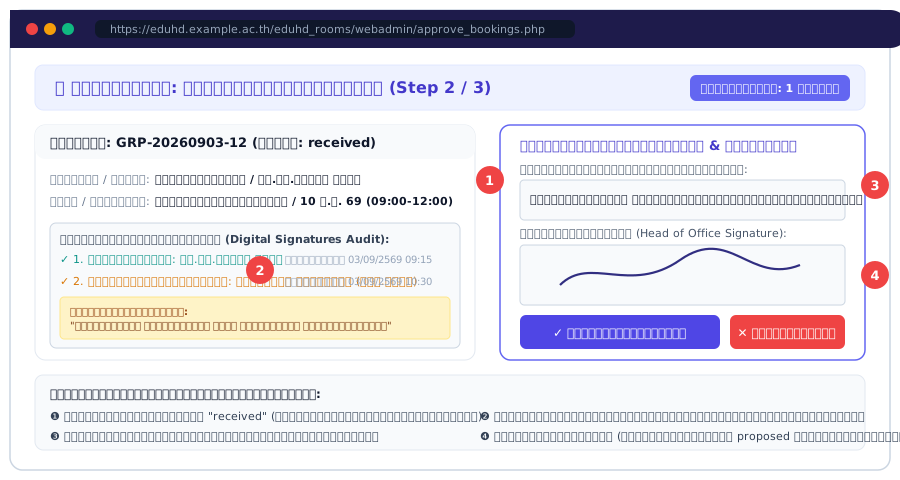
3.2 การพิจารณากลั่นกรองและลงนามเสนอคณบดี (Step 2 / 3 Propose to Dean)

คลิกเพื่อขยายภาพ
ภาพจำลองหน้าจอหัวหน้าสำนักงานคณบดีพิจารณาเสนอเรื่อง
รูปที่ 5: หน้าจอการกลั่นกรองและลงนามของหัวหน้าสำนักงานคณบดี (webadmin/approve_bookings.php - Role: head_office)
1
รายการสถานะ received: หัวหน้าสำนักงานจะเห็นเฉพาะคำขอที่ผ่านการรับเรื่องจากเจ้าหน้าที่แล้ว
2
ประวัติการลงนามก่อนหน้า: ตรวจสอบลายเซ็นผู้ขอ และผลการตรวจความพร้อมของเจ้าหน้าที่
3
ความเห็นเชิงนโยบาย: บันทึกความเห็น (เช่น "เห็นควรอนุมัติเนื่องจากเป็นกิจกรรมตามแผนปฏิบัติการ")
4
ลงนามและเสนอคณบดี: เซ็นชื่อและกดยืนยัน (สถานะเปลี่ยนเป็น proposed เพื่อส่งถึงคณบดี)
กรณีไม่เห็นชอบ: หากหัวหน้าสำนักงานเห็นว่ากิจกรรมไม่เหมาะสม วันเวลาชนกับกิจกรรมสำคัญของคณะ หรือข้อมูลไม่สมบูรณ์ สามารถกดปุ่ม "ส่งกลับแก้ไข / ปฏิเสธ" พร้อมระบุเหตุผลได้ทันที

คู่มือสำหรับคณบดี (Dean Manual)

ขั้นตอนการพิจารณาอนุมัติขั้นสุดท้าย (Final Approval) และการลงนามอิเล็กทรอนิกส์

บทบาทคณบดี (dean)

4.1 การเข้าสู่ระบบในบทบาทคณบดี (Dean Access)

คณบดีสามารถเข้าสู่ระบบ webadmin/login.php ผ่านคอมพิวเตอร์ แท็บเล็ต (iPad) หรือสมาร์ตโฟนได้อย่างสะดวก โดยระบบรองรับ Responsive Touchscreen สำหรับการลงนามด้วยปากกาสไตลัสหรือนิ้วมือ

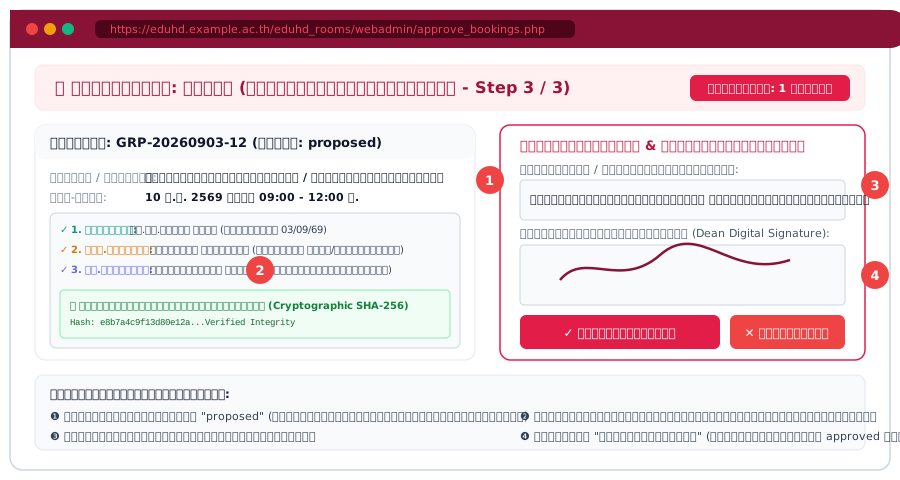
4.2 การพิจารณาอนุมัติขั้นสุดท้ายและตราประทับความปลอดภัย (Final Approval & SHA-256 Seal)

คลิกเพื่อขยายภาพ
ภาพจำลองหน้าจอคณบดีอนุมัติคำขอจองห้อง
รูปที่ 6: หน้าจอพิจารณาอนุมัติขั้นสุดท้ายของคณบดี (webadmin/approve_bookings.php - Role: dean)
1
รายการสถานะ proposed: แสดงคำขอที่ผ่านการกลั่นกรองจากหัวหน้าสำนักงานแล้ว
2
ประวัติการพิจารณาครบถ้วน: ตรวจดูความเห็นและลายเซ็นของเจ้าหน้าที่ และหัวหน้าสำนักงาน
3
ข้อสั่งการคณบดี: บันทึกข้อสั่งการเพิ่มเติม (เช่น "อนุมัติ และให้เจ้าหน้าที่ประสานงานอำนวยความสะดวก")
4
ลงนามอนุมัติ (approved): เซ็นชื่อและกดยืนยัน ระบบจะสร้าง Cryptographic Hash รับรองเอกสาร
ความมั่นคงปลอดภัยของข้อมูล: ทุกครั้งที่มีการอนุมัติ ระบบจะคำนวณค่าแฮชทางคณิตศาสตร์ SHA-256 เชื่อมโยงรหัสการจอง ข้อความคำขอ และลายเซ็นของทุกฝ่าย หากมีการแก้ไขข้อมูลย้อนหลัง ตราประทับดิจิทัลจะแจ้งเตือนความผิดปกติทันที